การตั้งค่า Proxy บน Windows 11

ในบทความนี้ เราจะมาเรียนรู้วิธีตั้งค่าพร็อกซีบน Windows 11 อย่างรวดเร็วเพื่อเพิ่มความปลอดภัยให้กับคอมพิวเตอร์และปกป้องข้อมูลส่วนตัวของคุณ
พร็อกซีเซิร์ฟเวอร์ ทำหน้าที่เป็นตัวกลางระหว่างอุปกรณ์ของคุณกับอินเทอร์เน็ต ช่วยให้คุณสามารถซ่อนที่อยู่ IP ของตนเอง ข้ามการบล็อกเว็บไซต์ และเพิ่มความเป็นส่วนตัวในการท่องเว็บ นอกจากนี้ยังช่วยป้องกันการโจมตีจากเว็บไซต์ที่เป็นอันตรายและโฆษณาที่ไม่ต้องการ
เราขอแนะนำให้คุณตั้งค่าพร็อกซีบนอุปกรณ์ของคุณ และนี่คือวิธีทำ
วิธีตั้งค่าพร็อกซีบน Windows 11
ทำตามขั้นตอนต่อไปนี้เพื่อตั้งค่าพร็อกซีเซิร์ฟเวอร์บน Windows 11
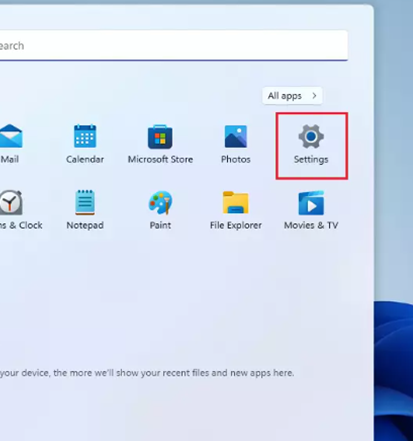
1. เปิดหน้าต่างการตั้งค่า Windows 11
คลิกที่ ไอคอน Windows (ปุ่ม Start)
เลือก การตั้งค่า (Settings)
2. ไปที่การตั้งค่าพร็อกซี
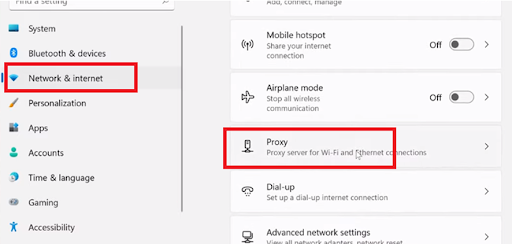
เลือก เครือข่ายและอินเทอร์เน็ต (Network & Internet)
คลิกที่ พร็อกซี (Proxy)
3. เปิดใช้งานพร็อกซีเซิร์ฟเวอร์
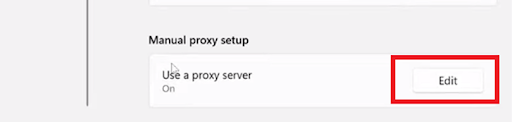
เลื่อนลงไปที่ส่วน ใช้พร็อกซีเซิร์ฟเวอร์ (Use a proxy server)
คลิกปุ่ม แก้ไข (Edit)
4. กรอกข้อมูลพร็อกซีเซิร์ฟเวอร์
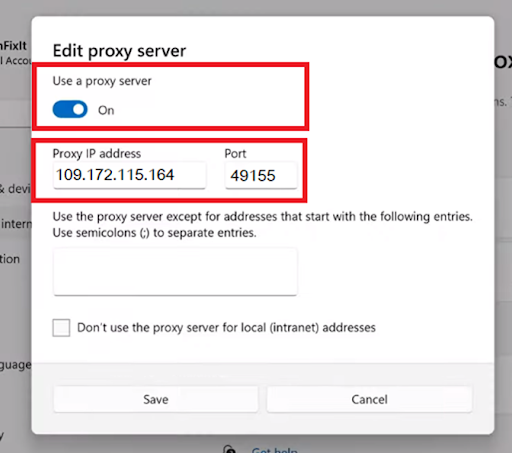
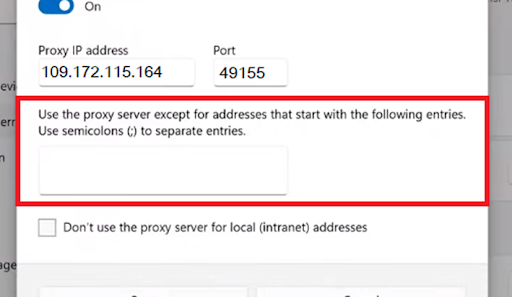
ในหน้าต่างที่เปิดขึ้นมา ให้เลื่อนสวิตช์ไปที่ เปิด (On) เพื่อเปิดใช้งานพร็อกซี
ป้อน ที่อยู่ (IP Address) และ พอร์ต (Port) ของพร็อกซีเซิร์ฟเวอร์ที่คุณต้องการใช้
5. ตั้งค่าข้อยกเว้น (Optional)
- คุณสามารถระบุเว็บไซต์ที่ต้องการยกเว้นไม่ให้ใช้พร็อกซี โดยใส่ที่อยู่เว็บไซต์ในช่องที่กำหนด
6. บันทึกการตั้งค่า
- กดปุ่ม บันทึก (Save) เพื่อใช้การตั้งค่า
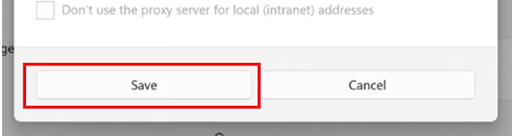
ตอนนี้พร็อกซีเซิร์ฟเวอร์ของคุณถูกเปิดใช้งานแล้ว
วิธีตรวจสอบว่าพร็อกซีเซิร์ฟเวอร์ทำงานหรือไม่
คุณสามารถตรวจสอบว่าพร็อกซีทำงานถูกต้องหรือไม่ โดยทำตามวิธีนี้
เปิดเว็บเบราว์เซอร์ เช่น Google Chrome หรือ Firefox
ค้นหาเว็บไซต์ที่ช่วยตรวจสอบที่อยู่ IP (พิมพ์คำว่า "Check my IP" ในช่องค้นหา Google)
ตรวจสอบว่า IP Address ที่แสดงตรงกับพร็อกซีที่คุณตั้งค่าหรือไม่
หาก IP เปลี่ยนไป ➝ แสดงว่าพร็อกซีทำงานถูกต้อง
หาก IP ยังเหมือนเดิม ➝ อาจมีข้อผิดพลาดในการตั้งค่า ให้ตรวจสอบอีกครั้ง
หากยังมีปัญหา ให้ลองติดต่อผู้ให้บริการพร็อกซีของคุณเพื่อขอความช่วยเหลือ
วิธีปิดการใช้งานพร็อกซีบน Windows 11
หากต้องการปิดพร็อกซีที่ตั้งค่าไว้ ให้ทำตามขั้นตอนต่อไปนี้
1. เปิดหน้าการตั้งค่า
คลิกที่ ไอคอน Windows แล้วไปที่ การตั้งค่า (Settings)
ไปที่ เครือข่ายและอินเทอร์เน็ต (Network & Internet)
เลือก พร็อกซี (Proxy)
2. ปิดการใช้สคริปต์ตั้งค่า (หากมีการใช้งาน)
ภายใต้หัวข้อ ใช้สคริปต์ตั้งค่า (Use setup script)
คลิกที่ปุ่ม ตั้งค่า (Set up)
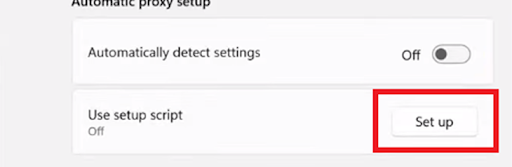
เลื่อนสวิตช์ไปที่ ปิด (Off) แล้วกด บันทึก (Save)
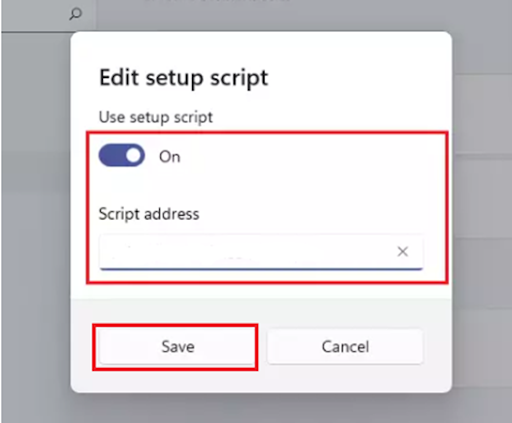
3. ปิดการใช้พร็อกซีเซิร์ฟเวอร์
ในหัวข้อ ใช้พร็อกซีเซิร์ฟเวอร์ (Use a proxy server)
คลิกปุ่ม แก้ไข (Edit)
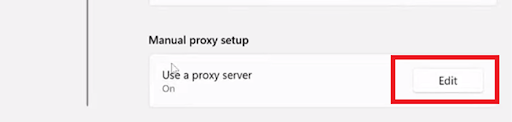
เลื่อนสวิตช์ไปที่ ปิด (Off) แล้วกด บันทึก (Save)
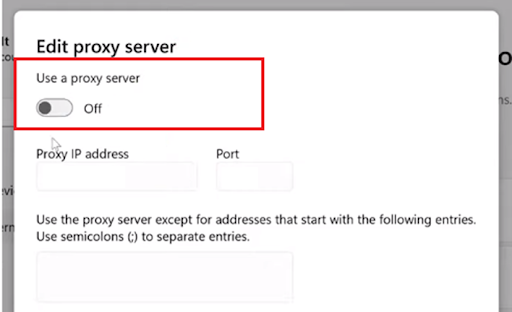
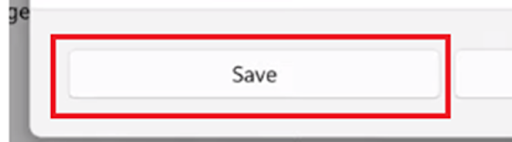
พร็อกซีถูกปิดการใช้งานแล้ว ตอนนี้การเชื่อมต่ออินเทอร์เน็ตของคุณจะไม่ใช้พร็อกซีอีกต่อไป
สรุป
Proxy server ช่วยให้คุณสามารถปกป้องความเป็นส่วนตัวออนไลน์ ข้ามการบล็อกเว็บไซต์ และป้องกันโฆษณาหรือมัลแวร์ที่ไม่พึงประสงค์ บน Windows 11 คุณสามารถตั้งค่าพร็อกซีได้อย่างง่ายดายผ่านเมนู Network & Internet
วิธีการที่แนะนำ:
✅ ตั้งค่าพร็อกซีผ่าน Settings – ไปที่ เครือข่ายและอินเทอร์เน็ต > พร็อกซี
✅ ตรวจสอบว่าพร็อกซีทำงานได้ถูกต้อง – ใช้เว็บไซต์ตรวจสอบ IP
✅ ปิดพร็อกซีหากไม่ต้องการใช้งาน – ยกเลิกการตั้งค่าผ่านเมนูเดียวกัน
⚠️ ข้อควรระวัง
หากพร็อกซีไม่ทำงาน ตรวจสอบที่อยู่ IP และพอร์ตที่ตั้งค่า
หากต้องการความเร็วและเสถียรภาพ ควรเลือกใช้ พร็อกซีเซิร์ฟเวอร์แบบพรีเมียม
พร็อกซีฟรีอาจมีความเสี่ยงด้านความปลอดภัยและความเร็วต่ำ
พร็อกซีที่ตั้งค่าอย่างถูกต้องช่วยให้คุณสามารถใช้อินเทอร์เน็ตได้ปลอดภัยขึ้นและไร้ข้อจำกัด


