คู่มือการตั้งค่า Proxy ใน VMLogin

VMLogin เป็นเบราว์เซอร์ Anti-detect ที่มีความปลอดภัยสูง ช่วยให้คุณสามารถจัดการ หลายบัญชี บนเว็บไซต์และโซเชียลมีเดียได้อย่างปลอดภัย
พร็อกซีช่วยให้:
เปลี่ยนที่อยู่ IP และตำแหน่งของคุณ เพื่อความเป็นส่วนตัว
ข้ามข้อจำกัดทางภูมิศาสตร์ และการบล็อกจากแพลตฟอร์มต่างๆ
ลดความเสี่ยงจากการถูกตรวจจับ เพราะแต่ละบัญชีจะถูกมองว่าเป็นระบบแยกกัน
วิธีตั้งค่าพร็อกซีใน VMLogin
ทำตามขั้นตอนต่อไปนี้เพื่อตั้งค่าพร็อกซีใน VMLogin
1. เปิด VMLogin และเข้าสู่ระบบ
เปิด VMLogin Browser
ลงชื่อเข้าใช้บัญชีของคุณ หรือ สร้างบัญชีใหม่
2. สร้างโปรไฟล์เบราว์เซอร์ใหม่
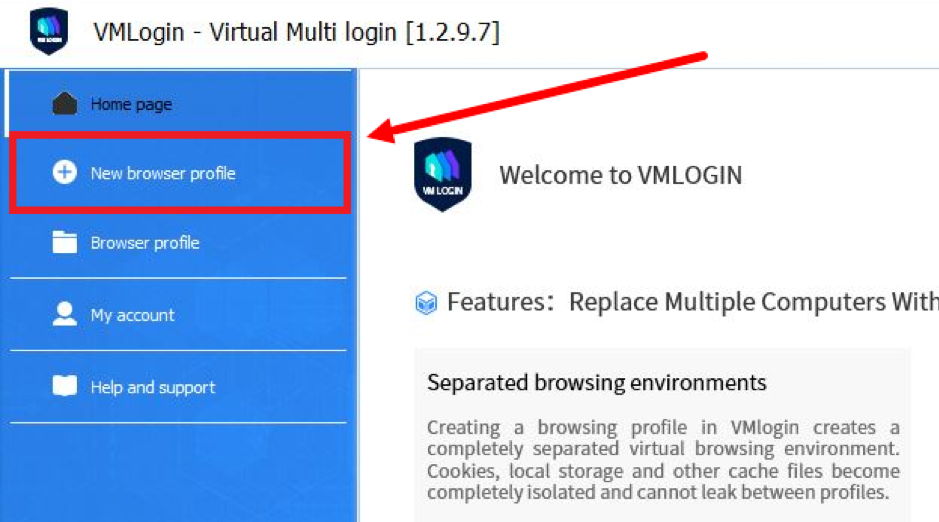
- ที่แถบด้านซ้าย คลิก "New Browser Profile"
3. เปิดการตั้งค่าพร็อกซี
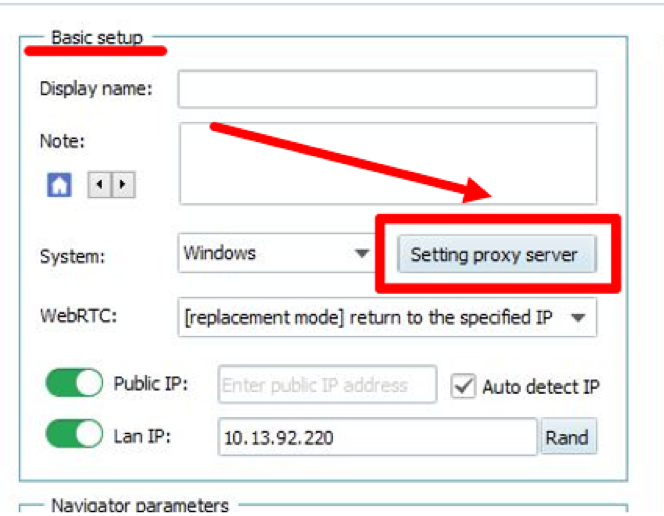
ในส่วน "Basic Setup"
คลิกปุ่ม "Setting Proxy Server"
4. เปิดใช้งานพร็อกซี
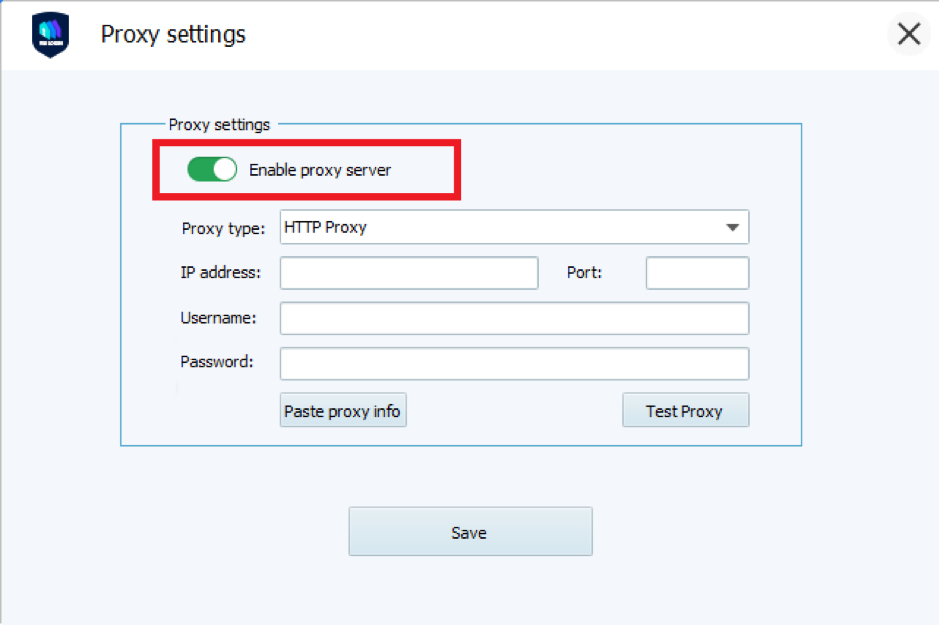
- เลื่อนสวิตช์ "Enable Proxy Server" ไปที่ เปิด (On)
5. เลือกประเภทพร็อกซี
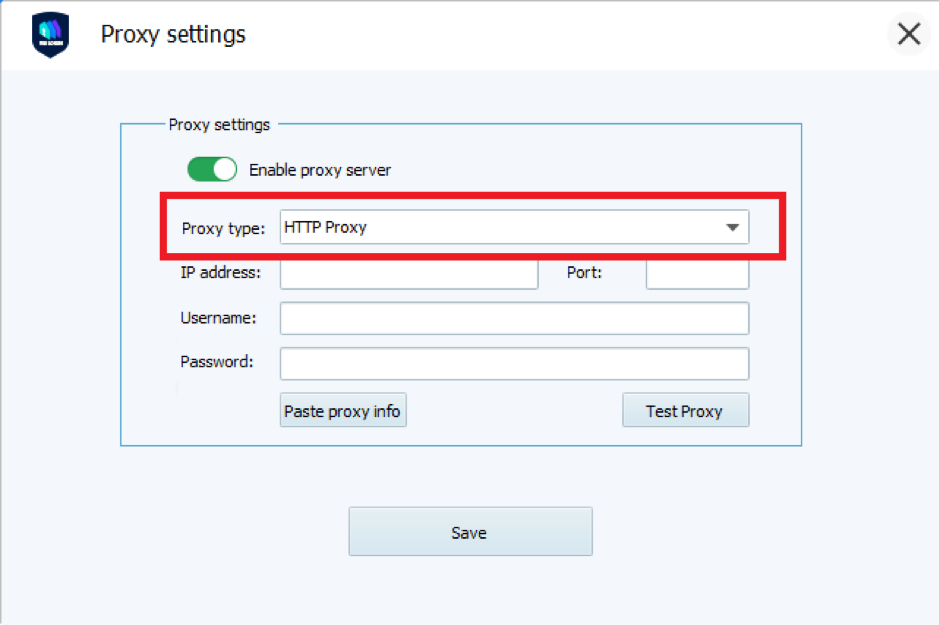
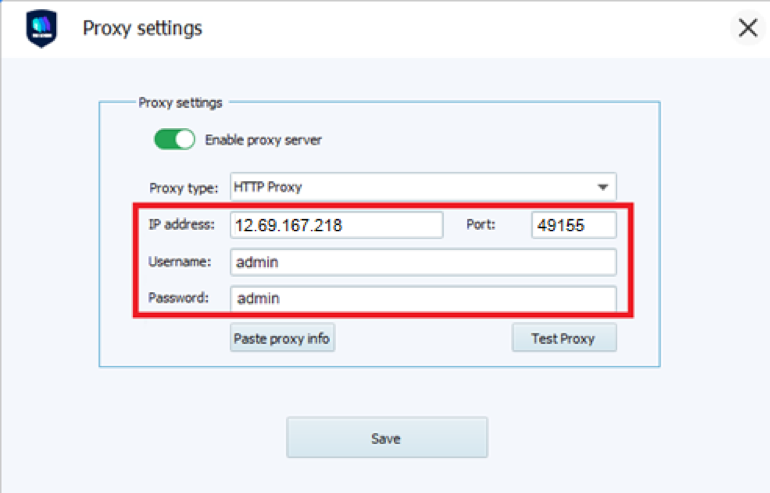
- เลือกประเภทพร็อกซีที่คุณต้องการใช้ (HTTP(S), SOCKS4, SOCKS5)
6. กรอกรายละเอียดพร็อกซี
ป้อน ที่อยู่ IP (IP Address) และพอร์ต (Port)
ป้อน ชื่อผู้ใช้ (Username) และรหัสผ่าน (Password) (หากพร็อกซีต้องการการยืนยันตัวตน)
7. ทดสอบพร็อกซี
คลิก "Test Proxy" เพื่อทดสอบว่าใช้งานได้หรือไม่
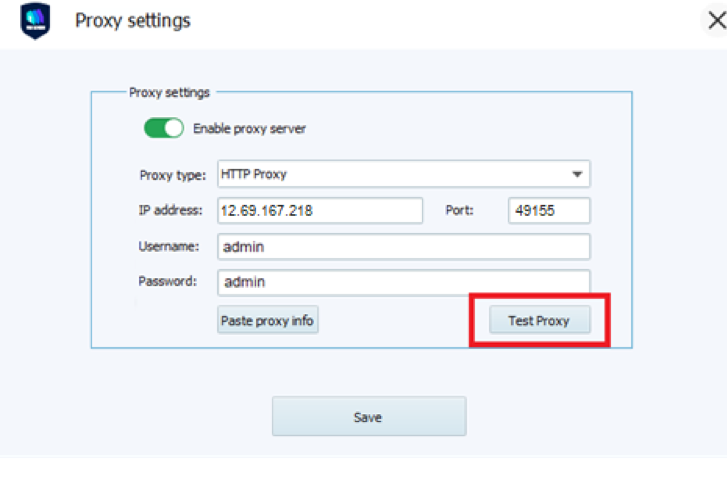
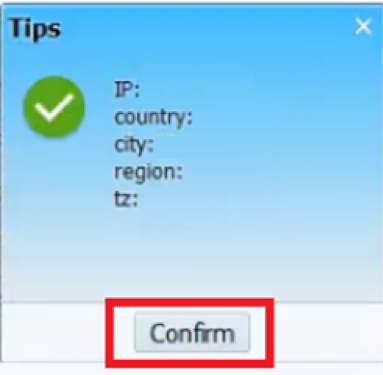
หากพร็อกซีทำงานได้ ✅ จะมีหน้าต่างแจ้งว่า "Proxy Verification Successful"
หากพร็อกซีมีปัญหา ❌ ให้ตรวจสอบที่อยู่ IP และพอร์ตอีกครั้ง
8. บันทึกการตั้งค่า
คลิก "Confirm" เพื่อยืนยันพร็อกซี
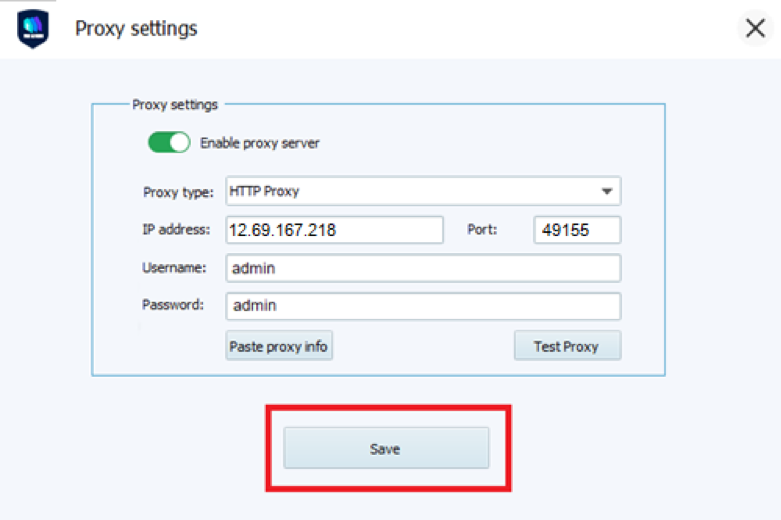
กด "Save" เพื่อบันทึกการตั้งค่า
9. สร้างโปรไฟล์เบราว์เซอร์ใหม่
กรอกข้อมูลอื่นๆ ที่จำเป็นสำหรับการสร้างโปรไฟล์
คลิก "Save Profile"
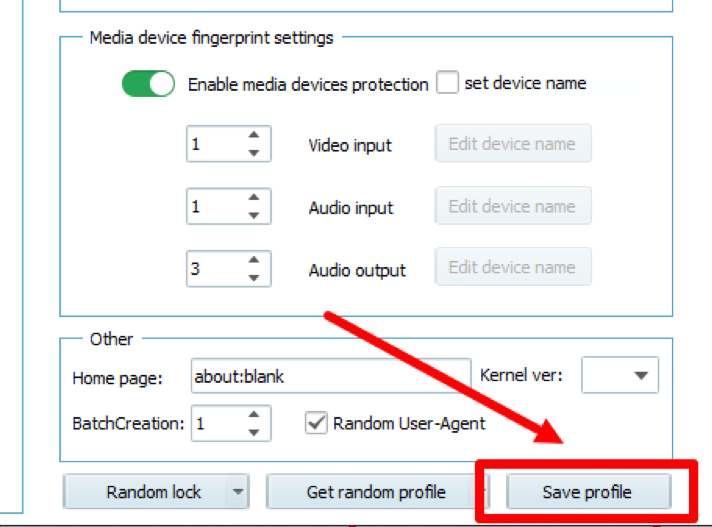
เสร็จเรียบร้อย ตอนนี้พร็อกซีของคุณถูกตั้งค่าสำหรับ VMLogin แล้ว
พร็อกซีประเภทไหนเหมาะกับ VMLogin?
💡 VMLogin รองรับพร็อกซี 3 ประเภท:
HTTP(S) – เหมาะสำหรับการท่องเว็บทั่วไปและการเข้าถึงเว็บไซต์ที่ถูกบล็อก
SOCKS4 – รองรับการเชื่อมต่อที่ปลอดภัยและรวดเร็ว
SOCKS5 – เร็วและเสถียรที่สุด เหมาะสำหรับ Web Scraping, SMM, และการทำ SEO
เลือกพร็อกซีแบบเสียเงิน (Private Proxy) แทนพร็อกซีฟรี เพื่อป้องกันปัญหาความเร็วต่ำและความปลอดภัย
สรุป
การตั้งค่าพร็อกซีใน VMLogin ช่วยให้คุณสามารถใช้งานหลายบัญชีได้อย่างปลอดภัย พร็อกซีช่วยให้คุณไม่ถูกตรวจจับ ลดความเสี่ยงจากการบล็อก และเพิ่มความเป็นนิรนาม
สรุปขั้นตอนการตั้งค่าพร็อกซีใน VMLogin:
🔹 เปิด VMLogin และไปที่ "New Browser Profile"
🔹 เลือก "Setting Proxy Server" และเปิดพร็อกซี
🔹 เลือก ประเภทพร็อกซี (HTTP(S), SOCKS4, SOCKS5)
🔹 กรอก IP, Port, Username, Password
🔹 ทดสอบพร็อกซี และกด "Save Profile"
ข้อควรระวัง:
ใช้ 1 บัญชี ต่อ 1 พร็อกซี เพื่อความปลอดภัย
หลีกเลี่ยงการใช้พร็อกซีฟรี เพราะอาจทำให้บัญชีถูกบล็อก
ตรวจสอบพร็อกซีทุกครั้งก่อนใช้งาน
VMLogin + พร็อกซีคุณภาพสูง = ท่องเว็บอย่างปลอดภัยและไม่ต้องกังวลเรื่องการถูกแบน


