คู่มือการตั้งค่า Proxy ใน Vivaldi Browser

Vivaldi เป็นเบราว์เซอร์ที่มีความปลอดภัยสูง และออกแบบมาเพื่อลดการถูกติดตามขณะท่องอินเทอร์เน็ต สามารถจัดการหลายบัญชี, ปิดกั้นโฆษณา, และซิงค์ข้อมูลระหว่างอุปกรณ์ต่างๆ ได้
แต่ Vivaldi จะปลอดภัยแค่ไหนหากไม่มีพร็อกซี
พร็อกซีช่วยลดความเสี่ยงจากการถูกบล็อก โดยเฉพาะเมื่อคุณใช้งานหลายบัญชีบนแพลตฟอร์มเดียวกัน กฎสำคัญ: 1 บัญชี ต่อ 1 พร็อกซี เพื่อให้แต่ละบัญชีมี IP ที่แตกต่างกัน ทำให้ระบบของเว็บไซต์ไม่สามารถตรวจสอบได้ว่าทั้งหมดมาจากอุปกรณ์เดียวกัน
วิธีตั้งค่าพร็อกซีใน Vivaldi Browser
1. เปิด Vivaldi Browser
- เปิด Vivaldi Browser บนคอมพิวเตอร์ของคุณ
2. เปิดเมนูการตั้งค่า
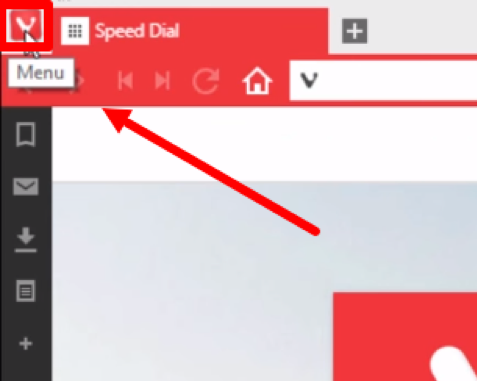
- คลิกที่ ไอคอน Vivaldi ที่มุมซ้ายบนของหน้าต่าง
3. เข้าไปที่ "Settings"
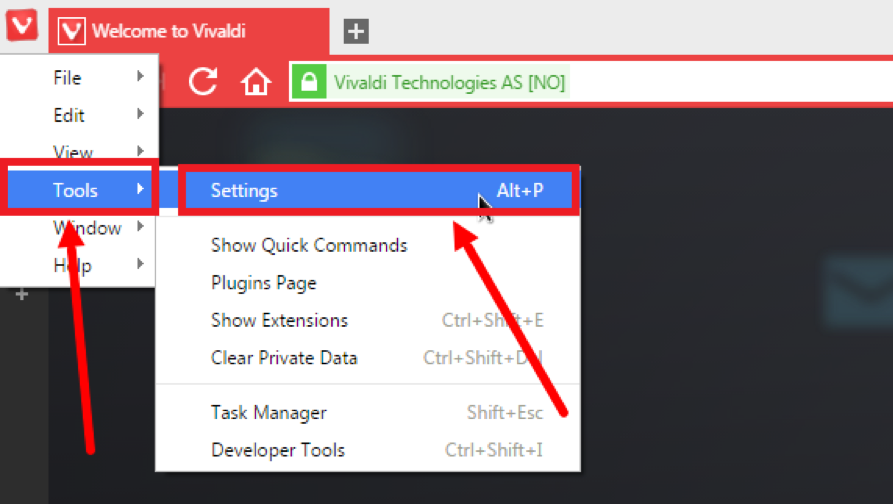
เลื่อนเมาส์ไปที่ "Tools"
คลิกที่ "Settings"
4. ไปที่แท็บ "Network"
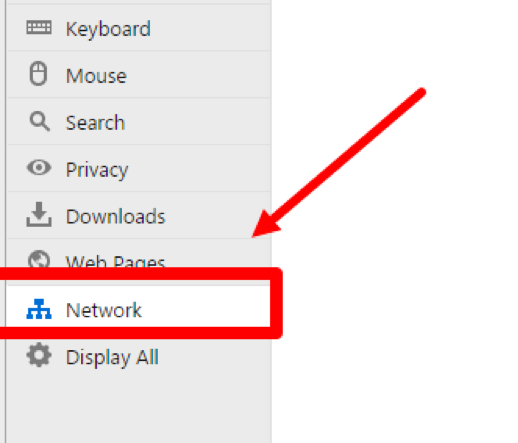
- ที่แถบด้านซ้าย คลิกที่ "Network"
5. เปิดการตั้งค่าพร็อกซี
- คลิกที่ปุ่ม "Proxy Settings"
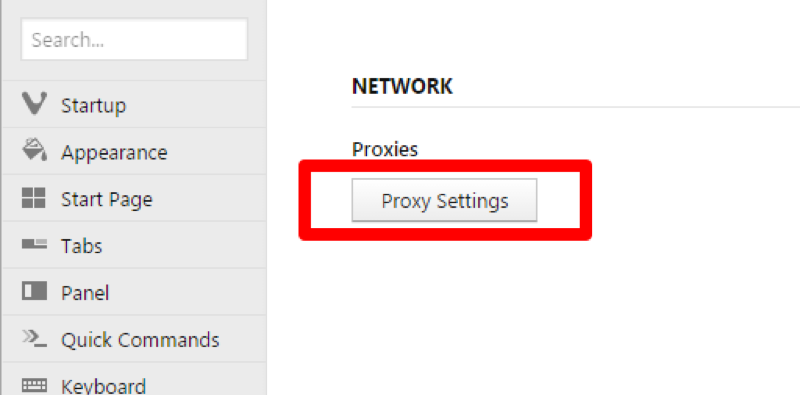
หมายเหตุ: การตั้งค่าพร็อกซีของ Vivaldi ใช้การตั้งค่าระบบ Windows โดยอัตโนมัติ
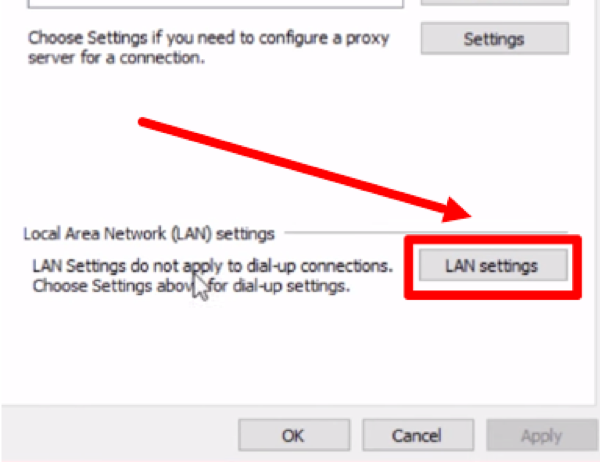
6. เปิดการตั้งค่าพร็อกซีของ Windows
หน้าต่างการตั้งค่าอินเทอร์เน็ตของ Windows จะปรากฏขึ้น
คลิกที่ปุ่ม "LAN settings"
7. เปิดใช้งานพร็อกซี
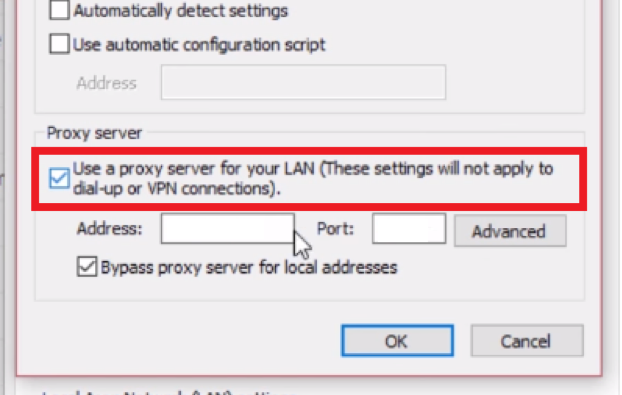
- ติ๊กเครื่องหมายถูกที่ตัวเลือก "Use a proxy server for your LAN"
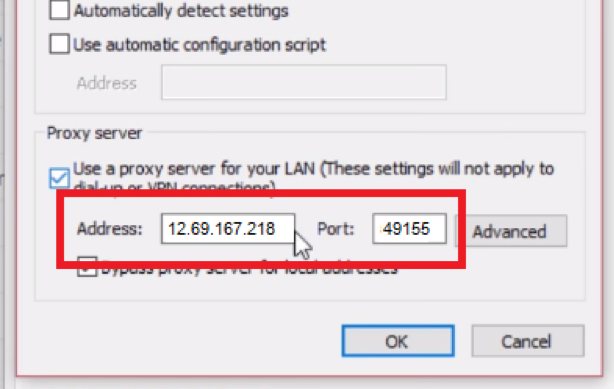
8. ป้อนข้อมูลพร็อกซีเซิร์ฟเวอร์
- กรอก ที่อยู่ IP (IP Address) และ พอร์ต (Port) ของพร็อกซีเซิร์ฟเวอร์ที่คุณต้องการใช้
9. ตั้งค่าขั้นสูง (Optional)
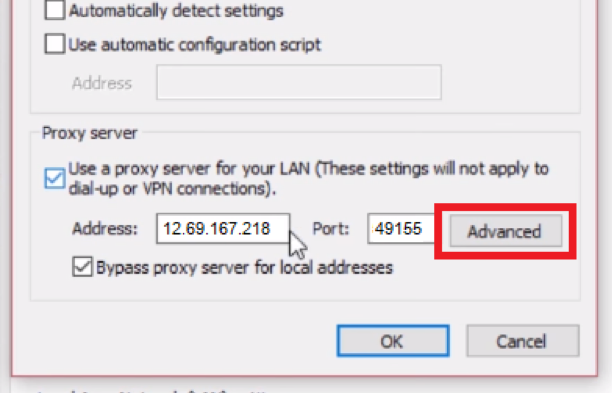
หากต้องการกำหนดประเภทพร็อกซี ให้คลิกที่ "Advanced"
ในช่องของประเภทพร็อกซีที่คุณใช้ (HTTP, HTTPS หรือ SOCKS) ใส่ที่อยู่ IP และพอร์ตของพร็อกซีอีกครั้ง
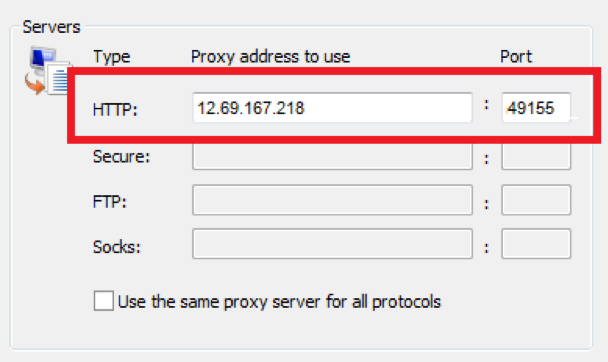
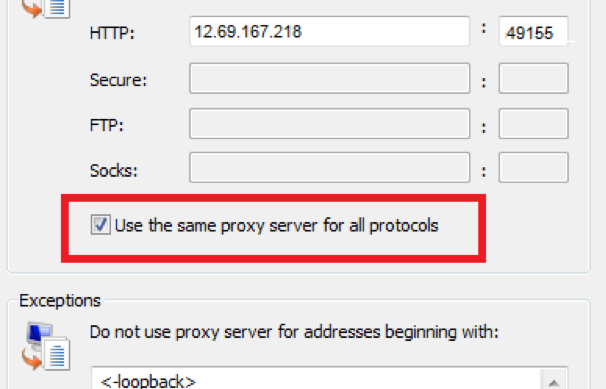
ติ๊กที่ "Use the same proxy server for all protocols" หากต้องการใช้พร็อกซีเดียวกันกับทุกโปรโตคอล
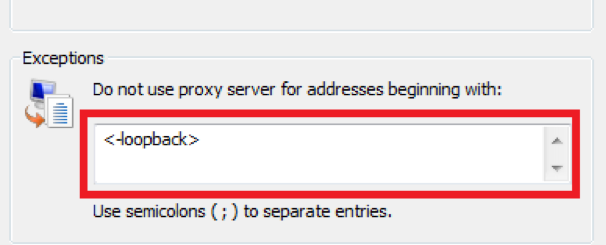
10. ตั้งค่าข้อยกเว้น (Optional)
- หากต้องการให้พร็อกซีไม่ทำงานกับบางเว็บไซต์ ให้ใส่ URL เว็บไซต์ที่ต้องการยกเว้น
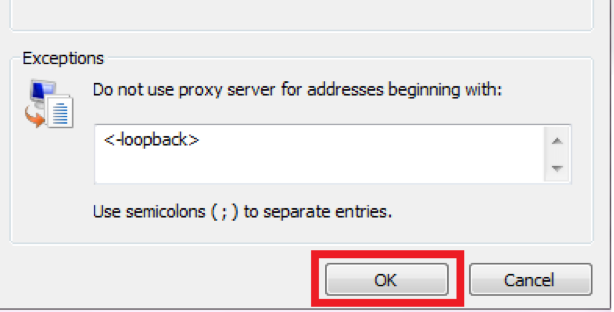
11. บันทึกการตั้งค่า
- คลิก "OK" เพื่อบันทึกการตั้งค่า และปิดหน้าต่าง
12. ยืนยันการเชื่อมต่อพร็อกซี (หากใช้พร็อกซีส่วนตัว)
หากคุณใช้ พร็อกซีที่ต้องการการยืนยันตัวตน
ระบบจะแสดงหน้าต่างให้กรอก ชื่อผู้ใช้ (Username) และรหัสผ่าน (Password)
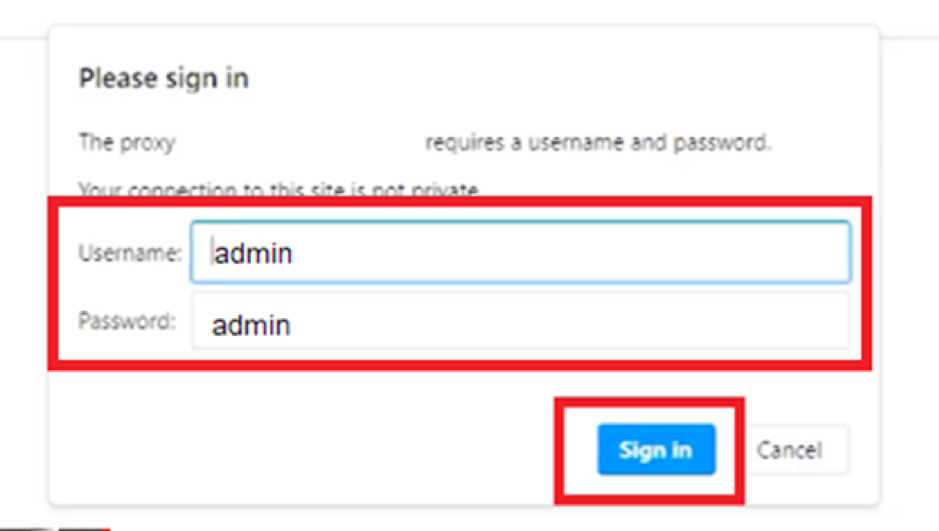
ป้อนข้อมูลแล้วคลิก "Sign In"
เสร็จเรียบร้อย ตอนนี้พร็อกซีของคุณถูกตั้งค่าสำหรับ Vivaldi Browser แล้ว
คำแนะนำเพิ่มเติม
💡 ใช้พร็อกซีแบบ "1 บัญชี ต่อ 1 พร็อกซี"
- เพื่อป้องกันการตรวจจับจากโซเชียลมีเดีย และลดความเสี่ยงในการถูกบล็อก
💡 เลือกพร็อกซีส่วนตัว (Private Proxy) แทนพร็อกซีฟรี
- พร็อกซีฟรีมักช้า ไม่ปลอดภัย และถูกบล็อกง่าย
💡 ตรวจสอบพร็อกซีทุกครั้งก่อนใช้งาน
- สามารถใช้เว็บไซต์ "What is My IP" เพื่อตรวจสอบว่า IP เปลี่ยนไปตามที่ตั้งค่าหรือไม่
สรุป
การตั้งค่าพร็อกซีใน Vivaldi Browser เป็นวิธีที่ยอดเยี่ยมในการ ปกป้องบัญชี, ข้ามข้อจำกัด และใช้งานหลายบัญชีได้อย่างปลอดภัย
สรุปขั้นตอนการตั้งค่าพร็อกซีใน Vivaldi:
🔹 เปิด Vivaldi และไปที่ Settings
🔹 เลือก "Network" > "Proxy Settings"
🔹 เปิด "LAN settings" และเปิดใช้งานพร็อกซี
🔹 ป้อน IP, Port, Username, Password
🔹 บันทึกการตั้งค่า และรีสตาร์ทเบราว์เซอร์
ข้อควรระวัง:
หลีกเลี่ยงการใช้พร็อกซีฟรี เนื่องจากมีความเสี่ยงสูง
ใช้พร็อกซีคุณภาพสูงเพื่อ ความเร็วและความปลอดภัย
Vivaldi + พร็อกซีคุณภาพสูง = ท่องเว็บปลอดภัย ไม่ต้องกังวลเรื่องการถูกบล็อก


