คู่มือการตั้งค่า Proxy ใน X-Browser

X-Browser เป็นเบราว์เซอร์ Anti-detect ที่ช่วยให้คุณสามารถ ไม่ระบุตัวตนขณะท่องอินเทอร์เน็ต และสามารถจัดการหลายบัญชีได้พร้อมกันบนแพลตฟอร์มต่างๆ อย่างไรก็ตาม เพื่อความปลอดภัยสูงสุด คุณจำเป็นต้องใช้พร็อกซีเซิร์ฟเวอร์ ควบคู่ไปกับเบราว์เซอร์
ข้อดีของการใช้พร็อกซีใน X-Browser:
เปลี่ยนที่อยู่ IP และกำหนด IP ใหม่ให้แต่ละบัญชี
ลดโอกาสในการถูกบล็อก โดยทำให้ดูเหมือนว่ามีผู้ใช้งานจากที่ตั้งที่แตกต่างกัน
เข้าถึงกลุ่มเป้าหมายในประเทศอื่น ๆ ได้ง่ายขึ้น
เลี่ยงการบล็อกระดับภูมิภาคหรือข้อจำกัดทางท้องถิ่น
หากคุณมีพร็อกซีคุณภาพสูงพร้อมใช้งานแล้ว เรามาตั้งค่ากันเลย!
วิธีตั้งค่าพร็อกซีใน X-Browser
หมายเหตุ: X-Browser ไม่มีระบบตั้งค่าพร็อกซีในตัว ดังนั้นเราจะต้อง ตั้งค่าพร็อกซีผ่าน Windows Settings และเปลี่ยนตำแหน่งทางภูมิศาสตร์ใน X-Browser
1. เปิดการตั้งค่าพร็อกซีใน Windows
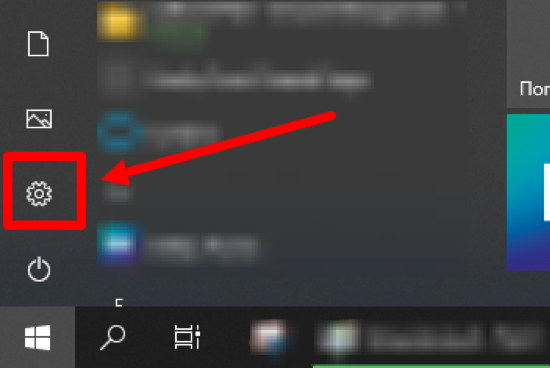
คลิกที่ ปุ่ม Start และไปที่ การตั้งค่า (Settings)
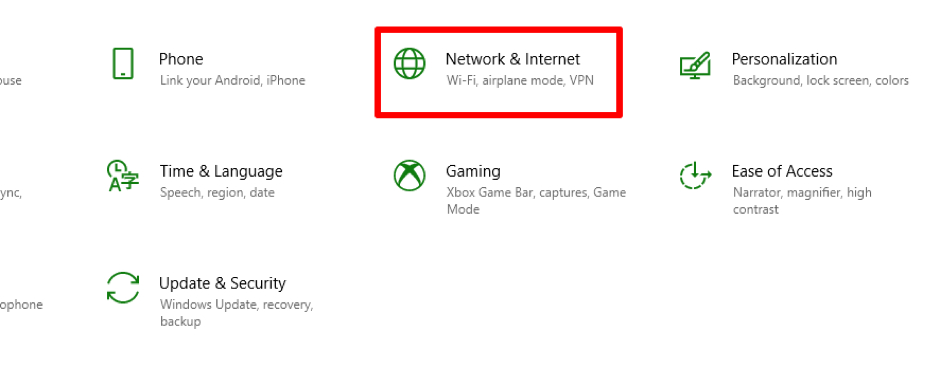
เลือก เครือข่ายและอินเทอร์เน็ต (Network & Internet)
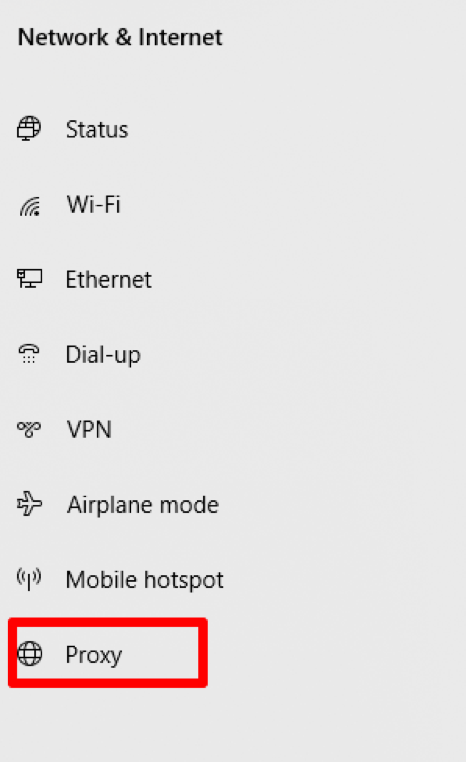
เปิด พร็อกซี (Proxy) ที่แถบด้านซ้าย
2. ตั้งค่าพร็อกซีเซิร์ฟเวอร์
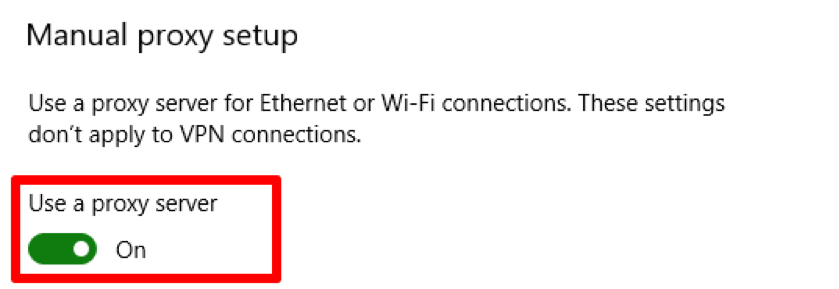
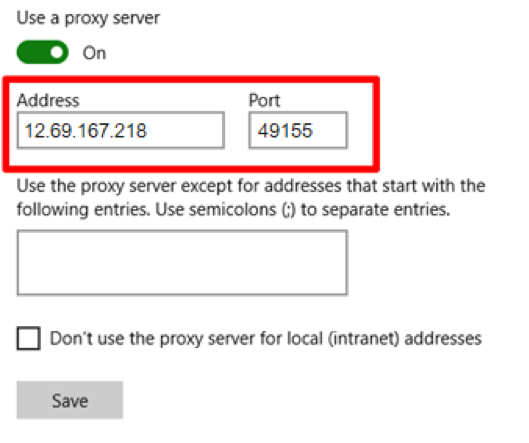
ในหัวข้อ "Manual Proxy Settings" ให้เลื่อนสวิตช์ไปที่ "On"
กรอก ที่อยู่ IP (IP Address) และ พอร์ต (Port) ของพร็อกซีที่คุณใช้
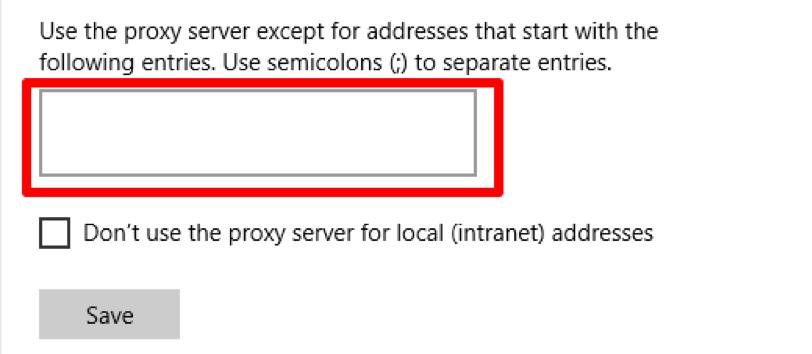
(ตัวเลือก) เพิ่มเว็บไซต์ที่ต้องการให้พร็อกซีไม่ทำงาน ในช่องยกเว้น
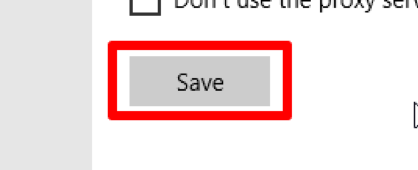
คลิก "Save" เพื่อบันทึกการตั้งค่า
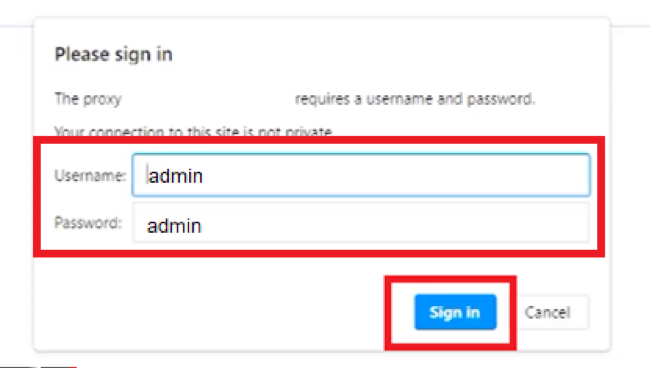
หากคุณใช้พร็อกซีแบบเสียเงิน (Private Proxy) หลังจากตั้งค่าเสร็จ ระบบจะแสดงหน้าต่างให้ใส่ Username และ Password ให้คุณกรอกข้อมูลและกด "Sign In"
3. ตั้งค่าพร็อกซีใน X-Browser
เปิด X-Browser และลงชื่อเข้าใช้บัญชีของคุณ
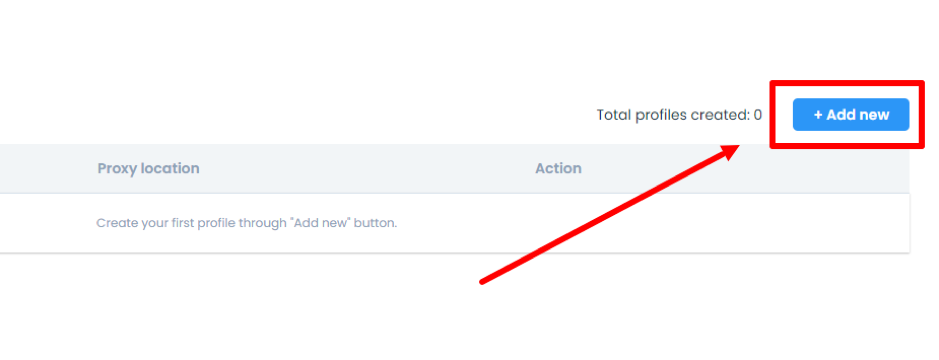
คลิกที่ "Add New" เพื่อสร้างโปรไฟล์ใหม
่
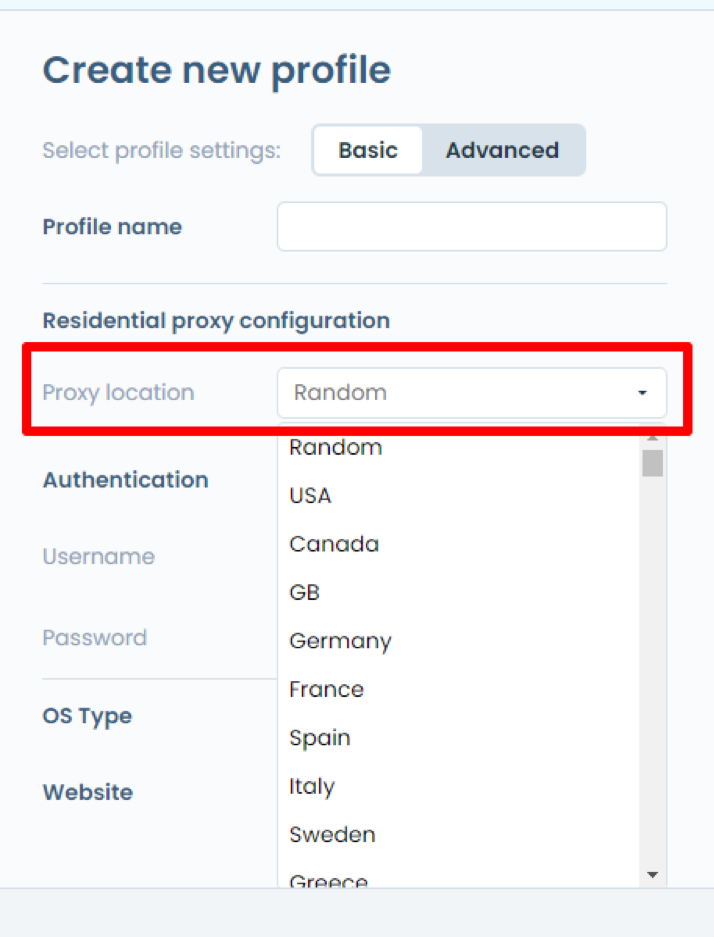
กรอกข้อมูลสำหรับสร้างบัญชีใหม่
ในหัวข้อ "Proxy Location" เลือกประเทศที่ตรงกับพร็อกซีเซิร์ฟเวอร์ของคุณ
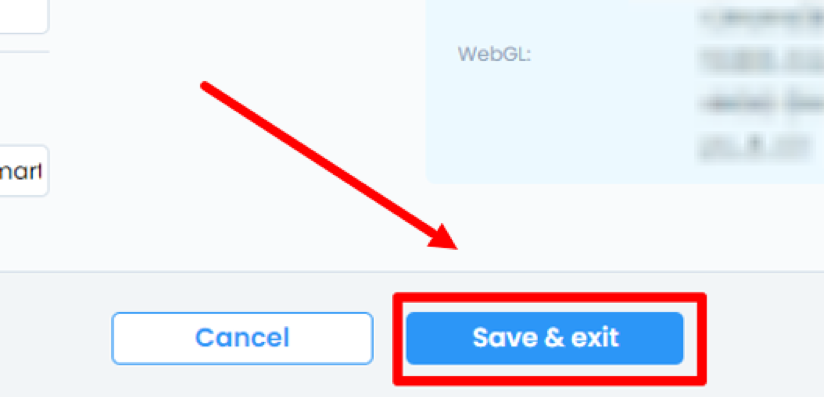
คลิก "Save & Exit" เพื่อบันทึกการตั้งค่า
เสร็จเรียบร้อย ตอนนี้พร็อกซีของคุณถูกตั้งค่าสำหรับ X-Browser แล้ว
คำแนะนำเพิ่มเติม
💡 ใช้พร็อกซีแบบ "1 บัญชี ต่อ 1 พร็อกซี"
- เพื่อลดโอกาสในการถูกตรวจจับหรือบล็อก ควรใช้พร็อกซีแยกสำหรับแต่ละบัญชี
💡 เลือกใช้พร็อกซีคุณภาพสูง (Private Proxy)
- พร็อกซีฟรีมักช้า ไม่ปลอดภัย และอาจถูกบล็อกง่าย ควรใช้พร็อกซีแบบ Private Proxy ที่มีประสิทธิภาพสูง
💡 ตรวจสอบพร็อกซีก่อนใช้งาน
- สามารถใช้เว็บไซต์ "What is My IP" เพื่อตรวจสอบว่า IP Address เปลี่ยนไปตามที่ตั้งค่าหรือไม่
สรุป
การตั้งค่าพร็อกซีใน X-Browser จะช่วยให้คุณสามารถ ไม่ระบุตัวตน ปกป้องบัญชี และเข้าถึงเนื้อหาที่ถูกบล็อกได้
สรุปขั้นตอนการตั้งค่าพร็อกซีใน X-Browser:
🔹 ตั้งค่าพร็อกซีผ่าน Windows Settings (Network & Internet > Proxy)
🔹 เปิด "Manual Proxy Settings" และป้อน IP, Port, Username, Password
🔹 เปิด X-Browser และตั้งค่า "Proxy Location" ให้ตรงกับพร็อกซี
🔹 บันทึกการตั้งค่า และเริ่มใช้งาน
ข้อควรระวัง:
หลีกเลี่ยงพร็อกซีฟรี เพราะอาจถูกบล็อกและมีความเร็วต่ำ
ใช้ 1 พร็อกซีต่อ 1 บัญชี เพื่อป้องกันการตรวจจับจากโซเชียลมีเดีย
X-Browser + พร็อกซีที่เหมาะสม = ความปลอดภัยและความเป็นนิรนามสูงสุด


