วิธีแก้ไขข้อผิดพลาด "ไม่สามารถเชื่อมต่อกับ Proxy server"

ในการเข้าถึงอินเทอร์เน็ตแบบไม่เปิดเผยตัวตนหรือหลีกเลี่ยงการบล็อกเว็บไซต์ หลายคนเลือกใช้ พร็อกซีเซิร์ฟเวอร์ ซึ่งเป็นชุดของการตั้งค่าระบบปฏิบัติการที่ช่วยให้สามารถเข้าถึงอินเทอร์เน็ตผ่านคอมพิวเตอร์เครื่องอื่นที่มีคุณสมบัติเฉพาะ อย่างไรก็ตาม บางครั้งการตั้งค่าเหล่านี้อาจทำให้ไม่สามารถเชื่อมต่ออินเทอร์เน็ตได้เลย
สาเหตุที่อาจทำให้เกิดข้อผิดพลาด
การใช้พร็อกซีเซิร์ฟเวอร์ที่ควรช่วยให้เข้าถึงอินเทอร์เน็ตได้ อาจทำให้เกิดปัญหาแทนเนื่องจากสาเหตุต่อไปนี้:
โปรแกรมที่เชื่อมต่ออินเทอร์เน็ตอัตโนมัติ – โปรแกรมบางตัวใช้พอร์ตมาตรฐานเดียวกันกับพร็อกซี ซึ่งอาจทำให้เกิดความขัดแย้งระหว่างการตั้งค่าพร็อกซีและการทำงานของโปรแกรม
ส่วนเสริมของเบราว์เซอร์หรือแอปพลิเคชันที่เข้ากันไม่ได้ – การติดตั้งปลั๊กอินหรือการอัปเดตระบบที่ทำงานอัตโนมัติอาจทำให้การตั้งค่าพร็อกซีผิดพลาด
การเปิดใช้งาน VPN – หากมี VPN ทำงานอยู่ อาจเกิดการขัดแย้งกับการตั้งค่าพร็อกซี
การโจมตีจากมัลแวร์ – ไวรัสบางประเภทสามารถเปลี่ยนแปลงการตั้งค่าพร็อกซีโดยไม่ได้รับอนุญาต
ไฟร์วอลล์หรือโปรแกรมป้องกันไวรัสที่ทำงานเข้มงวดเกินไป – ระบบรักษาความปลอดภัยบางระบบอาจบล็อกการเชื่อมต่อพร็อกซี
พร็อกซีเซิร์ฟเวอร์ที่ไม่มีคุณภาพ – โดยเฉพาะบริการพร็อกซีฟรีที่มักไม่เสถียร ทำให้เกิดข้อผิดพลาดบ่อยครั้ง
ข้อผิดพลาดในเบราว์เซอร์ต่าง ๆ
แม้ว่าเบราว์เซอร์ในปัจจุบันจะใช้แพลตฟอร์มร่วมกัน แต่ข้อผิดพลาดนี้อาจแสดงข้อความที่แตกต่างกันในแต่ละเบราว์เซอร์ เช่น
Google Chrome: "ไม่สามารถเชื่อมต่อกับพร็อกซีเซิร์ฟเวอร์" (Unable to connect to the proxy server)
Opera: "ไม่สามารถเชื่อมต่อกับพร็อกซีเซิร์ฟเวอร์" (Unable to connect to the proxy server)
Firefox: "ไม่สามารถเชื่อมต่อกับพร็อกซีเซิร์ฟเวอร์" (Unable to connect to the proxy server)
วิธีแก้ไขปัญหา "ไม่สามารถเชื่อมต่อกับพร็อกซีเซิร์ฟเวอร์"
วิธีที่ง่ายและได้ผลที่สุดคือการ รีเซ็ตการตั้งค่าพร็อกซี ขั้นตอนนี้ทำได้ง่ายและใช้เวลาไม่นาน อย่างไรก็ตาม หากคุณอยู่ในเครือข่ายองค์กรที่มีการกำหนดสิทธิ์การเข้าถึง คุณอาจต้องให้ผู้ดูแลระบบช่วยแก้ปัญหา
ด้านล่างนี้เป็นวิธีแก้ไขสำหรับระบบปฏิบัติการ Windows 10 และ Windows 7
วิธีแก้ไขใน Windows 10
Microsoft ได้ออกแบบ Windows 10 ให้สามารถจัดการปัญหานี้ได้ง่ายขึ้น
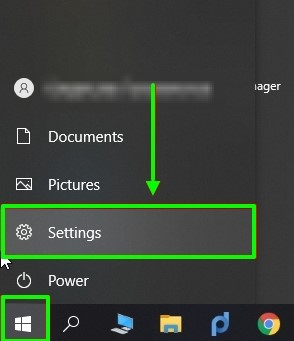
1.เปิด การตั้งค่า (Settings) ผ่านเมนู Start
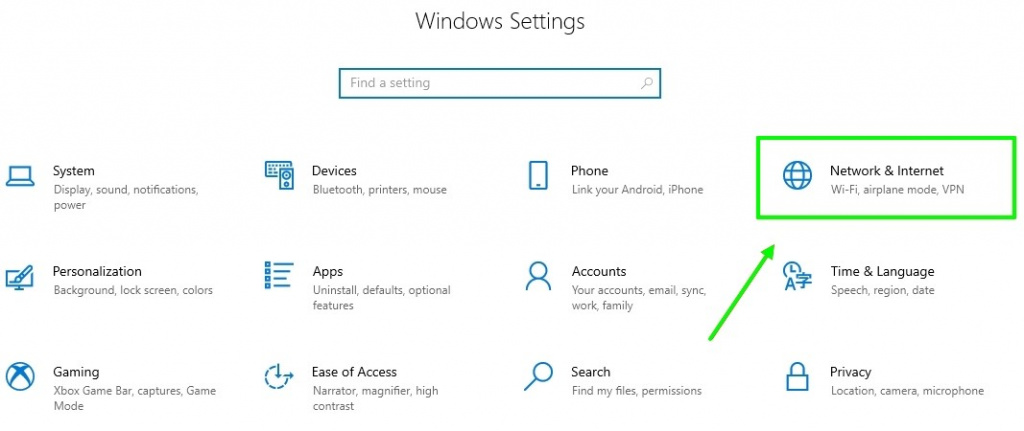
2.ไปที่เมนู เครือข่ายและอินเทอร์เน็ต (Network & Internet) และเลือก พร็อกซี (Proxy)
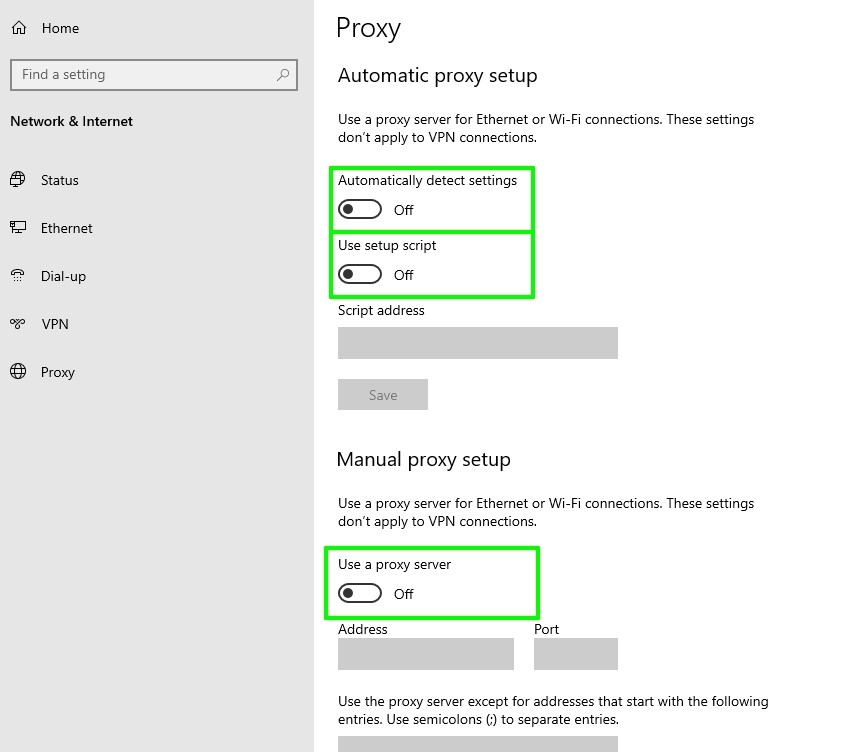
3.ปิดการตั้งค่าทั้งหมดที่เกี่ยวข้องกับพร็อกซี โดยเลื่อนสวิตช์ไปที่ "ปิด"
4.ออกจากหน้าการตั้งค่าและรีสตาร์ทเบราว์เซอร์เพื่อตรวจสอบว่าปัญหาได้รับการแก้ไขหรือไม่
วิธีแก้ไขใน Windows 7
สำหรับ Windows 7 ซึ่งมีอินเทอร์เฟซการตั้งค่าที่แตกต่างจาก Windows 10 คุณสามารถแก้ไขปัญหานี้ได้โดยทำตามขั้นตอนต่อไปนี้:
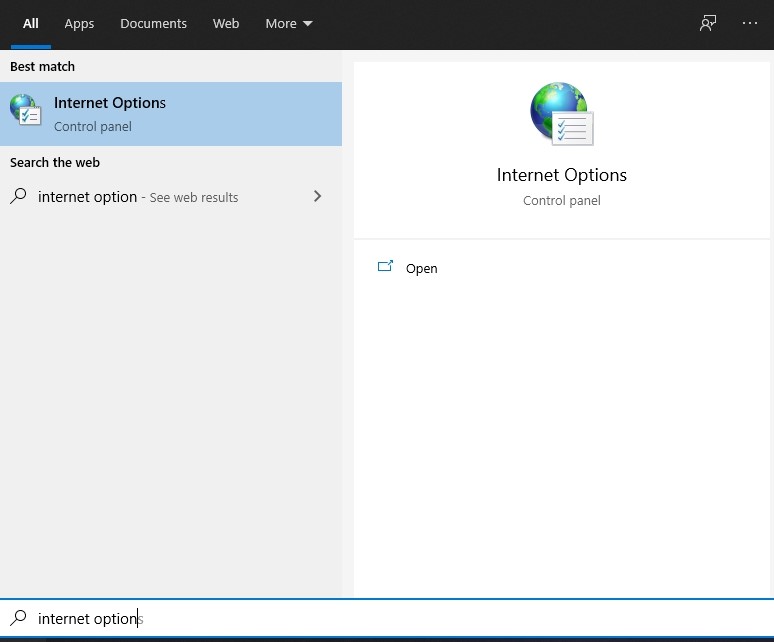
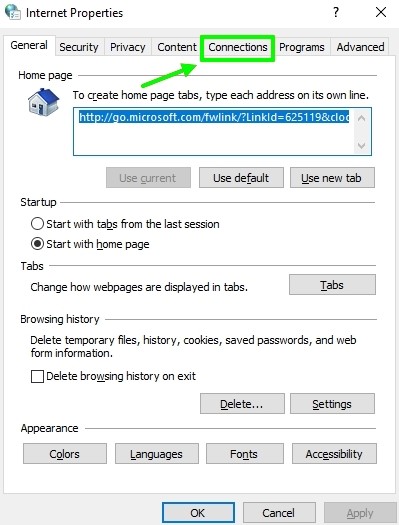
1.เปิด แถบค้นหา (Search bar) และพิมพ์ Internet Options จากนั้นคลิกที่ผลลัพธ์ที่ปรากฏ
2.ในหน้าต่าง Internet Options ให้เลือกแท็บ Connections
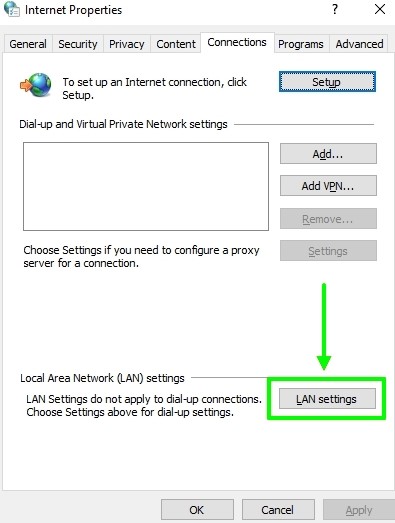
3.คลิกปุ่ม LAN settings ซึ่งอยู่ด้านล่างของหน้าต่าง
4.ในหน้าต่าง Local Area Network (LAN) Settings
ยกเลิกเครื่องหมายถูก ในทุกช่องที่เกี่ยวข้องกับการกำหนดค่าพร็อกซีอัตโนมัติ
ปิดใช้งานพร็อกซีเซิร์ฟเวอร์ โดยการยกเลิกเครื่องหมายถูกที่ตัวเลือกนี้
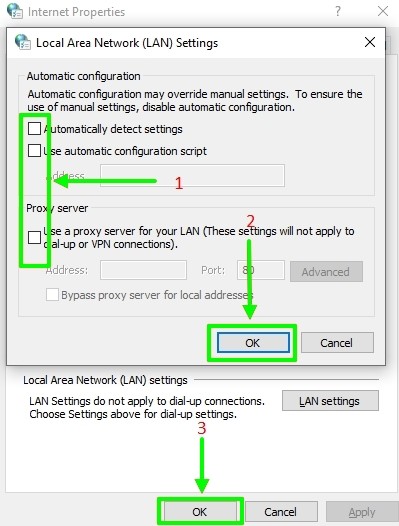
5.คลิก OK เพื่อบันทึกการตั้งค่า และทดสอบว่าการเชื่อมต่ออินเทอร์เน็ตกลับมาเป็นปกติหรือไม่


