Command Palette

Search for a command to run...

คู่มือการตั้งค่า Proxy ใน GoLogin
Published
View as Markdown
คู่มือการตั้งค่า Proxy ใน GoLogin

GoLogin เป็นเบราว์เซอร์ Anti-detect ยอดนิยมที่เหมาะสำหรับการโปรโมทธุรกิจออนไลน์ รองรับการสร้าง โปรไฟล์ได้ไม่จำกัด และมีระดับความเป็นนิรนามสูง เพื่อให้บัญชีของคุณปลอดภัยจากการถูกบล็อก ควรใช้ 1 พร็อกซีต่อ 1 โปรไฟล์ เพื่อให้แต่ละบัญชีมีที่อยู่ IP เฉพาะ

พร็อกซีช่วยเพิ่ม ความปลอดภัย, ข้ามข้อจำกัด, และปรับปรุงประสิทธิภาพของเบราว์เซอร์

หากคุณมีพร็อกซีคุณภาพสูงพร้อมใช้งานแล้ว มาดูวิธีการตั้งค่ากันเลย!


วิธีตั้งค่าพร็อกซีใน GoLogin

1. เปิด GoLogin และเข้าสู่ระบบ

  • เปิด GoLogin Browser

  • ลงชื่อเข้าใช้บัญชีของคุณ หรือ สร้างบัญชีใหม่

2. ไปที่การตั้งค่าโปรไฟล์

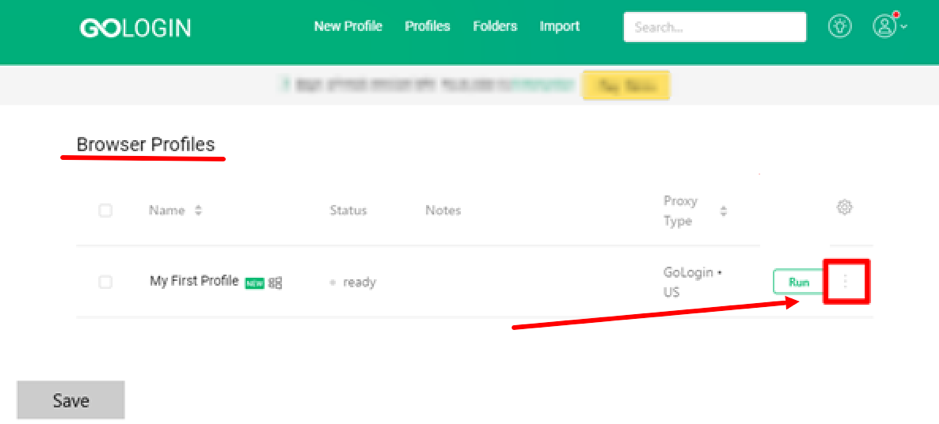
  • ใน "Browser Profile"

  • นำเมาส์ไปวางเหนือ จุดสามจุด (...) ที่อยู่ข้างโปรไฟล์
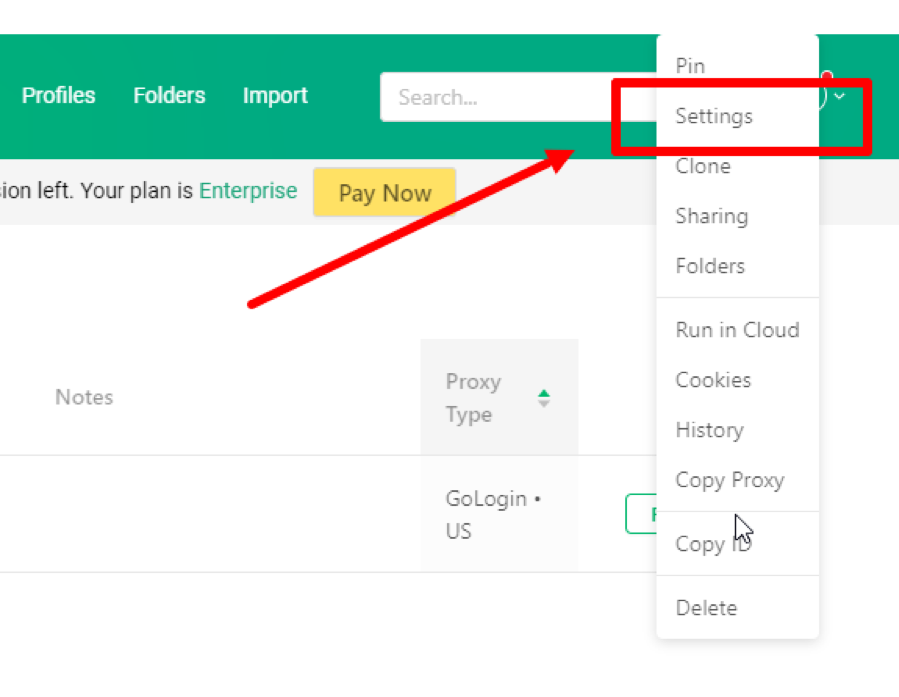
  • เลือก "Settings"

หากต้องการสร้างโปรไฟล์ใหม่:

  • คลิก "New Profile" เพื่อสร้างบัญชีใหม่
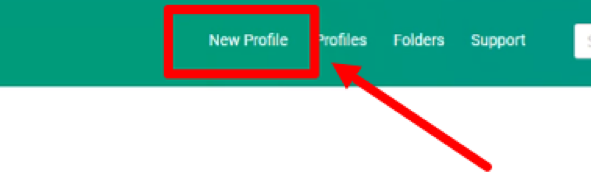
3. ไปที่ส่วนการตั้งค่าพร็อกซี

  • เลื่อนลงไปที่ "Proxy"

4. เลือกประเภทของพร็อกซีเซิร์ฟเวอร์

  • เลือกประเภทของพร็อกซีที่คุณใช้ (SOCKS5 หรือ HTTP/HTTPS)
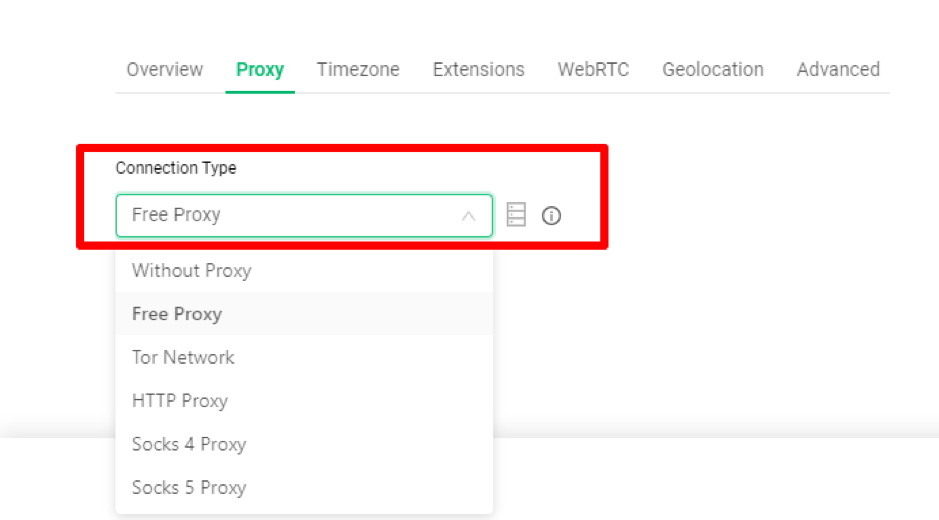
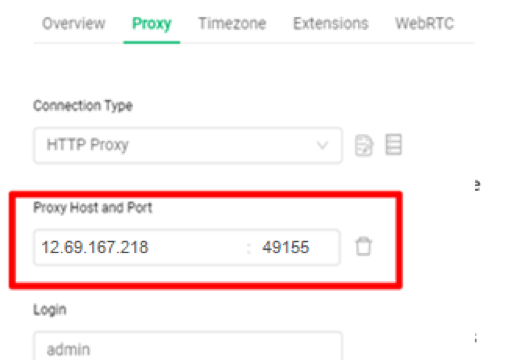
5. กรอกข้อมูลพร็อกซีเซิร์ฟเวอร์

  • ป้อน ที่อยู่ IP และพอร์ต (IP Address:Port)
  • ป้อน ชื่อผู้ใช้ (Username) และรหัสผ่าน (Password) (หากพร็อกซีต้องการการยืนยันตัวตน)
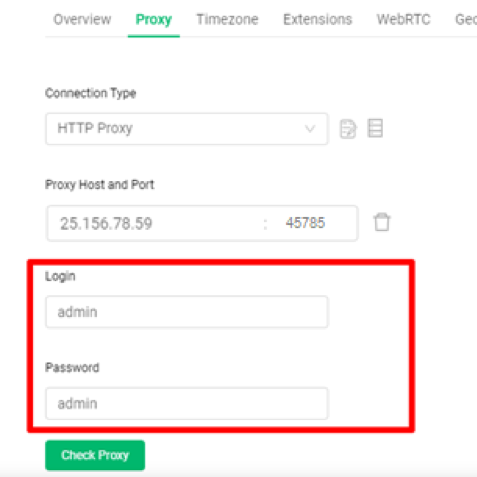
6. ทดสอบพร็อกซี

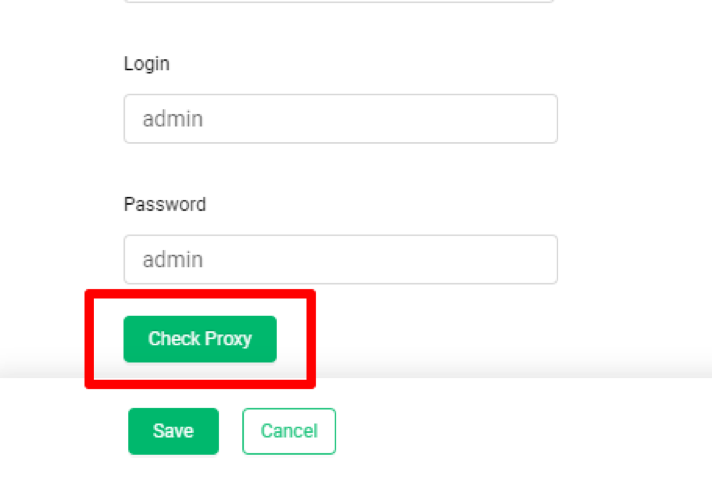
  • คลิก "Check Proxy" เพื่อทดสอบพร็อกซี

  • หากพร็อกซีใช้งานได้ ✅ จะมีข้อความสีเขียวแจ้งผลลัพธ์

  • หากพร็อกซีมีปัญหา ❌ จะแสดงข้อความสีแดง (ควรตรวจสอบที่อยู่ IP และพอร์ตอีกครั้ง)

7. บันทึกและสร้างโปรไฟล์

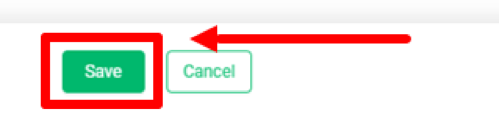
  • หากกำลัง แก้ไขโปรไฟล์เดิม ให้กด "Save"
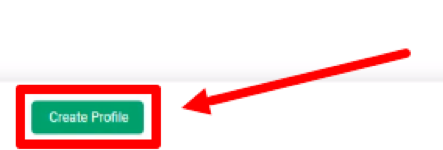
  • หากกำลัง สร้างโปรไฟล์ใหม่ ให้กด "Create Profile"
เสร็จเรียบร้อย! ตอนนี้พร็อกซีของคุณถูกตั้งค่าสำหรับ GoLogin แล้ว


สรุป

GoLogin เป็นเครื่องมือที่ยอดเยี่ยมสำหรับการโปรโมทธุรกิจออนไลน์และการจัดการหลายบัญชี การใช้พร็อกซีช่วยให้บัญชีของคุณปลอดภัยและลดความเสี่ยงจากการถูกบล็อก

คำแนะนำเพิ่มเติม:

ใช้พร็อกซี "1 โปรไฟล์ ต่อ 1 พร็อกซี" – เพื่อป้องกันการตรวจจับจากเว็บไซต์
เลือกพร็อกซีคุณภาพสูง (Private Proxy) – ให้ความเร็วที่ดีขึ้นและปลอดภัยกว่า
ตรวจสอบพร็อกซีทุกครั้ง – เพื่อลดปัญหาการเชื่อมต่อ

GoLogin + พร็อกซีที่เหมาะสม = การใช้งานที่ปลอดภัยและไม่ต้องกังวลเรื่องการถูกแบน

More from this blog

วิธีตั้งค่า Proxy สำหรับ PSN บน PS4/PS5

ปัญหาการเข้าถึงเกมบน PlayStation มักเกิดจากข้อจำกัดทางภูมิภาคหรือเครือข่าย (Regional & Network Restrictions) บางเกมอาจถูกจำกัดในบางประเทศ หรือ Wi-Fi ที่คุณใช้มีการบล็อกการเข้าถึง แต่ทั้งหมดนี้สามารถหลีกเลี่ยงได้โดยการตั้งค่าพร็อกซีบน PSN ข้อดีของการใ...

Jan 31, 2025
วิธีตั้งค่า Proxy สำหรับ PSN บน PS4/PS5

คู่มือการตั้งค่า Proxy ใน X-Browser

X-Browser เป็นเบราว์เซอร์ Anti-detect ที่ช่วยให้คุณสามารถ ไม่ระบุตัวตนขณะท่องอินเทอร์เน็ต และสามารถจัดการหลายบัญชีได้พร้อมกันบนแพลตฟอร์มต่างๆ อย่างไรก็ตาม เพื่อความปลอดภัยสูงสุด คุณจำเป็นต้องใช้พร็อกซีเซิร์ฟเวอร์ ควบคู่ไปกับเบราว์เซอร์ ข้อดีของการใช้...

Jan 31, 2025
คู่มือการตั้งค่า Proxy ใน X-Browser

คู่มือการตั้งค่า Proxy ใน VMLogin

VMLogin เป็นเบราว์เซอร์ Anti-detect ที่มีความปลอดภัยสูง ช่วยให้คุณสามารถจัดการ หลายบัญชี บนเว็บไซต์และโซเชียลมีเดียได้อย่างปลอดภัย พร็อกซีช่วยให้: เปลี่ยนที่อยู่ IP และตำแหน่งของคุณ เพื่อความเป็นส่วนตัว ข้ามข้อจำกัดทางภูมิศาสตร์ และการบล็อกจากแพลตฟ...

Jan 30, 2025
คู่มือการตั้งค่า Proxy ใน VMLogin

คู่มือการตั้งค่า Proxy ใน Vivaldi Browser

Vivaldi เป็นเบราว์เซอร์ที่มีความปลอดภัยสูง และออกแบบมาเพื่อลดการถูกติดตามขณะท่องอินเทอร์เน็ต สามารถจัดการหลายบัญชี, ปิดกั้นโฆษณา, และซิงค์ข้อมูลระหว่างอุปกรณ์ต่างๆ ได้ แต่ Vivaldi จะปลอดภัยแค่ไหนหากไม่มีพร็อกซีพร็อกซีช่วยลดความเสี่ยงจากการถูกบล็อก โด...

Jan 30, 2025
คู่มือการตั้งค่า Proxy ใน Vivaldi Browser

คู่มือการตั้งค่า Proxy ใน Maxthon Cloud Browser

Maxthon Cloud Browser เป็นเบราว์เซอร์ Anti-detect ที่มาพร้อมกับพื้นที่จัดเก็บข้อมูลภายใน คุณสามารถสร้าง หลายบัญชี (Multi-accounts) คงความเป็นนิรนามบนเว็บ และบันทึกไฟล์ต่างๆ เช่น รูปภาพ, วิดีโอ, แท็บ, ลิงก์ ไว้ใน คลาวด์ของเบราว์เซอร์ การใช้พร็อกซีใน M...

Jan 24, 2025
คู่มือการตั้งค่า Proxy ใน Maxthon Cloud Browser

Proxy Thai

15 posts