วิธีตั้งค่า Proxy ในโปรแกรมจำลอง LDPlayer
LDPlayer เป็นโปรแกรมจำลองเกม Android ที่ช่วยให้คุณเล่นเกมมือถือที่คุณชื่นชอบบนพีซีของคุณได้ รองรับเกมยอดนิยม เช่น PUBG Mobile, Standoff 2, Call of Duty Mobile, Brawl Stars, Roblox และอีกมากมาย โปรแกรมจำลองที่ใช้งานร่วมกับ Windows นี้รองรับแอป Google Play ทั้งหมดและมาพร้อมกับแอปพลิเคชันที่ติดตั้งไว้ล่วงหน้า
การใช้โปรแกรมจำลองเกม Android บนพีซีของคุณช่วยเพิ่มประสิทธิภาพในการเล่นเกมโดยไม่ต้องกังวลเกี่ยวกับความเข้ากันได้ของอุปกรณ์มือถือของคุณกับเกมเฉพาะ นอกจากนี้ยังมีข้อดีในการเล่นบนหน้าจอที่ใหญ่ขึ้น
ในสถานการณ์ที่เกมบางเกมไม่สามารถใช้งานได้ในโปรแกรมจำลองเนื่องจากการบล็อกทางภูมิศาสตร์ การใช้พร็อกซี่สำหรับ LDPlayer เป็นวิธีแก้ปัญหาที่ใช้งานได้จริง วิธีนี้ไม่เพียงแต่จะข้ามการบล็อกและข้อจำกัดเท่านั้น แต่ยังช่วยให้มั่นใจได้ถึงความไม่เปิดเผยตัวตนแบบสมบูรณ์ทางออนไลน์โดยการแทนที่ที่อยู่ IP จริงของคุณ มีหลายวิธีในการตั้งค่าพร็อกซี่ใน LDPlayer ซึ่งเราจะสำรวจรายละเอียดเพิ่มเติมต่อไป
ขั้นตอนการตั้งค่าพร็อกซี่ใน LDPlayer
วิธีแรกในการรวมพร็อกซี่ใน LDPlayer บนพีซีเกี่ยวข้องกับการใช้แอปพลิเคชัน Postern ซึ่งเป็นไคลเอนต์พร็อกซี่เฉพาะ เนื่องจากตัวโปรแกรมจำลองเองไม่มีฟังก์ชันการทำงานในตัวสำหรับการรวมพร็อกซี่ส่วนตัว
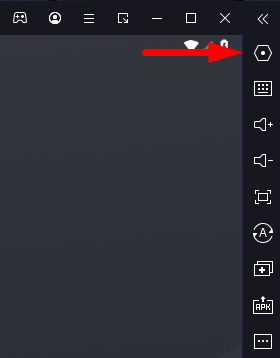
คลิกที่ไอคอนรูปเฟืองบนหน้าจอหลักของโปรแกรมจำลองเพื่อเปิดการตั้งค่า
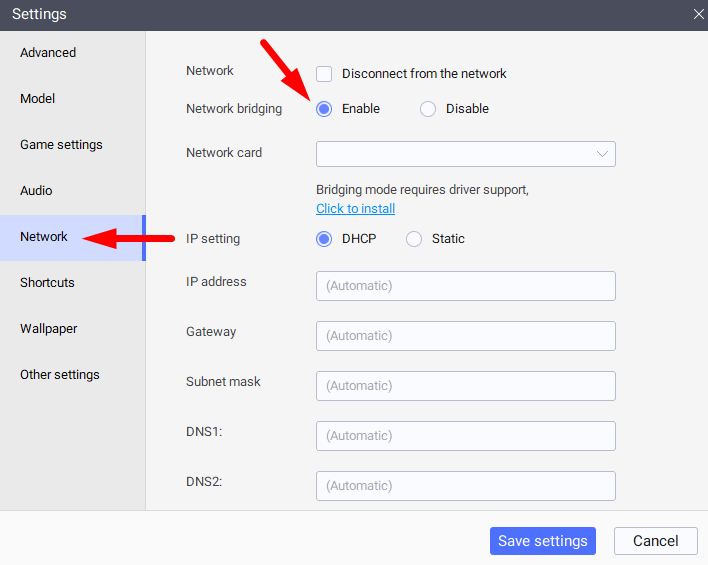
ไปที่ส่วน "Network" และเปิดใช้งานตัวเลือก "Network bridging"
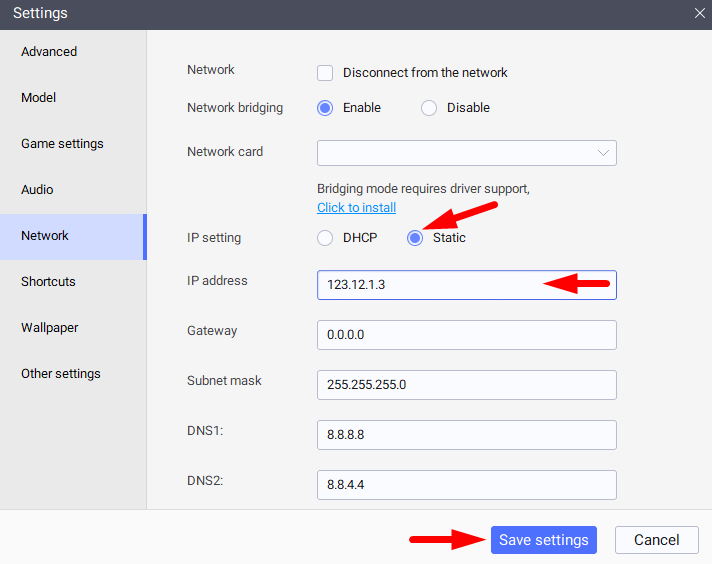
ในส่วน "IP Setting" เลือก "Static" และป้อนที่อยู่ IP ใหม่ของคุณในช่อง "IP address" คลิก "Save" เพื่อยืนยัน
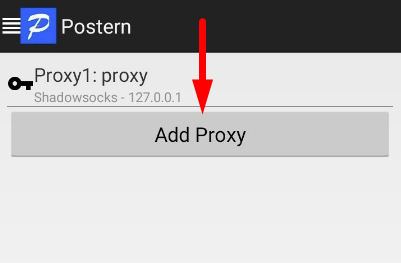
เปิดแอปพลิเคชัน Postern ที่คุณติดตั้งไว้ก่อนหน้านี้ บนหน้าจอหลัก คลิกที่ปุ่ม "Add Proxy"
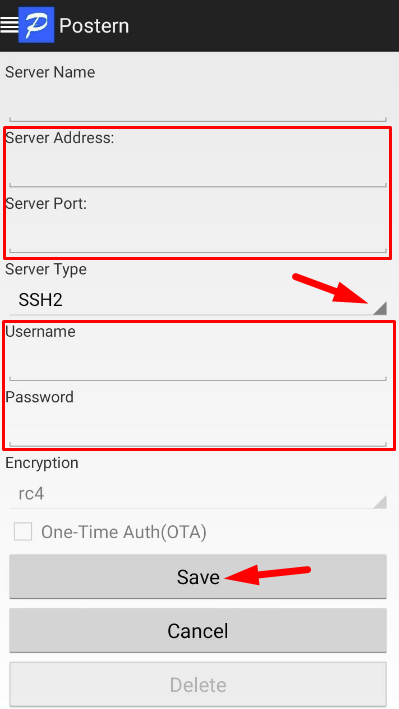
กรอกข้อมูลในช่องที่กำหนดด้วยข้อมูลพร็อกซี่ของคุณ : IP-addres (เหมือนกับที่ป้อนในโปรแกรมจำลอง) พอร์ต ประเภทของโปรโตคอลจากรายการแบบเลื่อนลง และชื่อผู้ใช้และรหัสผ่านหากใช้พร็อกซี่ส่วนตัว คลิก "Save" เพื่อบันทึกการตั้งค่า
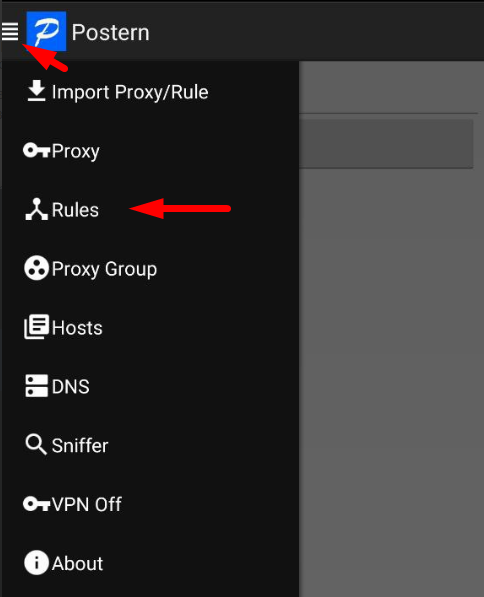
ไปที่ส่วน "Rules" จากเมนูหลักแล้วคลิก "Add Rules"
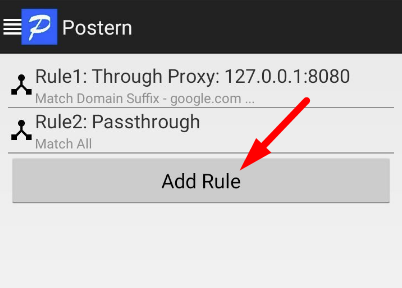
ทำตามคำแนะนำตามที่แสดงในภาพประกอบ ในส่วน "Proxy/Proxy Group" เลือกพร็อกซี่ที่คุณกำหนดค่าไว้ก่อนหน้านี้แทน "Unknown Proxy" คลิก "Save" เพื่อใช้การตั้งค่า
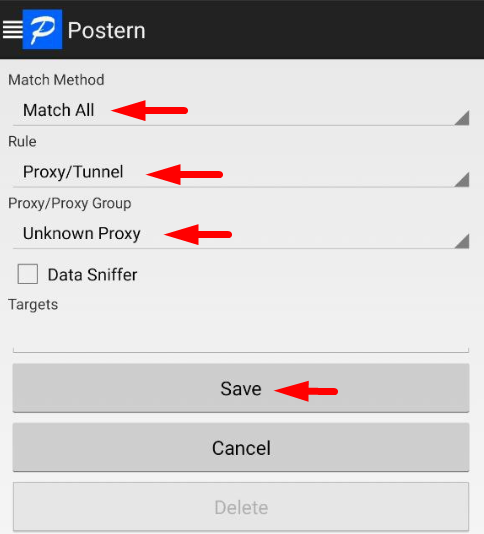
รีสตาร์ท LDPlayer ตอนนี้กิจกรรมทั้งหมดของคุณจะเกิดขึ้นภายใต้ที่อยู่ IP ใหม่ ซึ่งช่วยให้ไม่เปิดเผยตัวตนสำหรับการกระทำออนไลน์ของคุณ
วิธีตั้งค่าพร็อกซี่ใน LDPlayer โดยใช้ Proxifier
คุณยังสามารถกำหนดค่าพร็อกซี่ใน LDPlayer โดยใช้ Proxifier ซึ่งเป็นโปรแกรมเฉพาะสำหรับการตั้งค่าพร็อกซี่สำหรับแอปพลิเคชันแต่ละตัว ต่อไปนี้เป็นคำแนะนำทีละขั้นตอนสำหรับการตั้งค่านี้
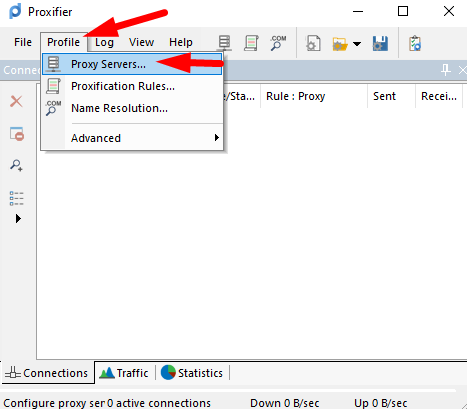
เปิดโปรแกรมและคลิกที่ "Proxy Servers" ในแท็บ "Profile" บนแถบด้านบน
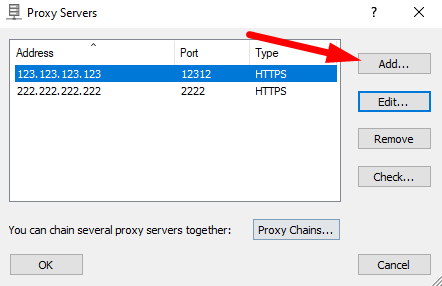
คลิก "Add" ในหน้าต่างถัดไป
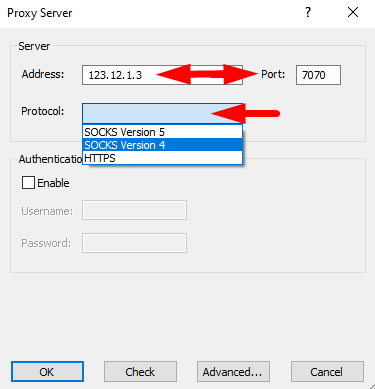
กรอกข้อมูลพร็อกซี่ของคุณ: IP-address, port และprotocol type จากรายการแบบเลื่อนลง
เปิดใช้งานตัวเลือก "Authentication" และป้อนชื่อผู้ใช้และรหัสผ่านของคุณในช่องที่ปรากฏขึ้น
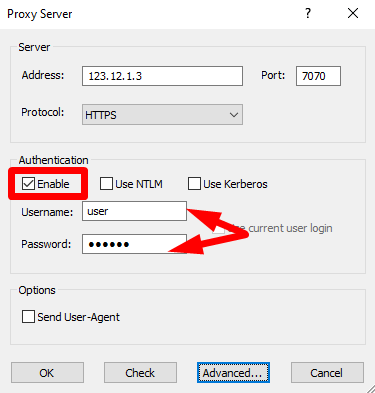
คลิก "OK" เพื่อเพิ่มพร็อกซี่ลงในรายการการเชื่อมต่อที่พร้อมใช้งาน คลิก "OK" อีกครั้งเพื่อยืนยัน
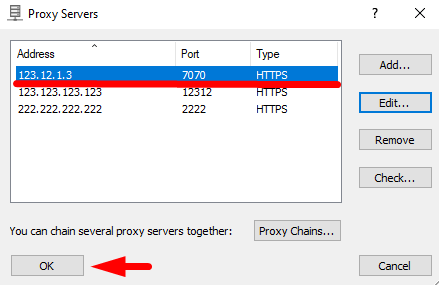
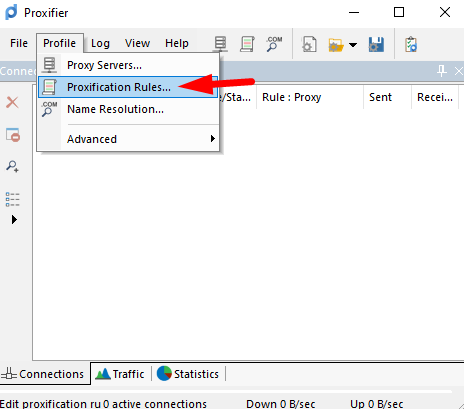
กลับไปที่แท็บ "Profile" และเลือก "Proxification Rules"
คลิก "Add" ในหน้าต่างใหม่
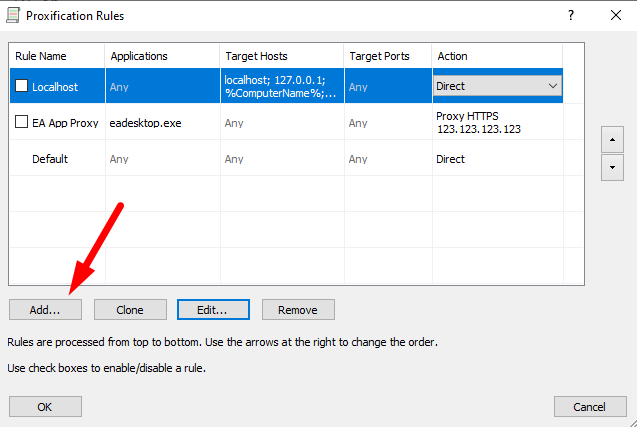
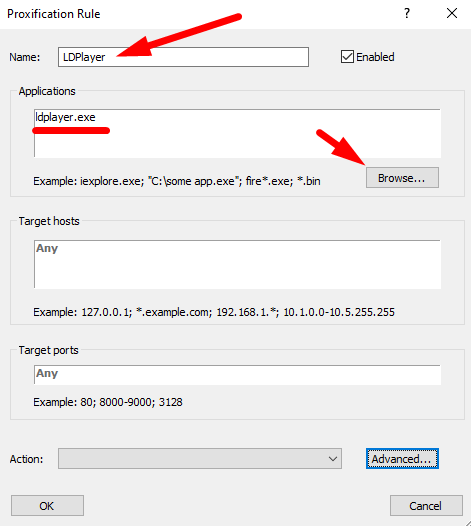
ตั้งชื่อกฎของคุณ (เช่น "LDPlayer") และคลิก "Browse" เพื่อค้นหาไฟล์ติดตั้ง LDPlayer ที่มีนามสกุล ".exe" ในโฟลเดอร์ของพีซีของคุณ
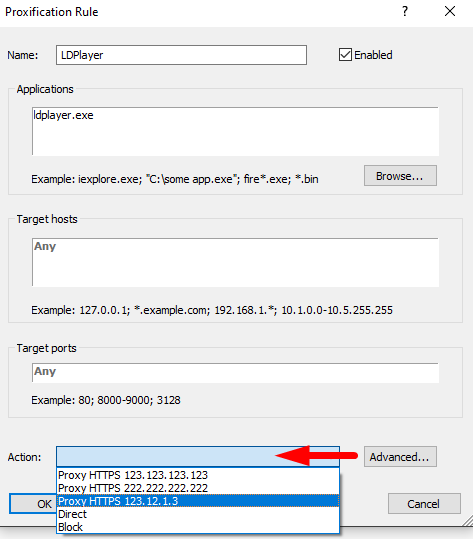
ในเมนูแบบเลื่อนลง "Action" ที่ด้านล่าง เลือกพร็อกซี่ที่คุณกำหนดค่าไว้ก่อนหน้านี้
คลิก "OK" เพื่อดูกฎใหม่ในรายการทั่วไป ตรวจสอบให้แน่ใจว่ามีเครื่องหมายถูกอยู่ข้างๆ แล้วคลิก "OK" อีกครั้ง
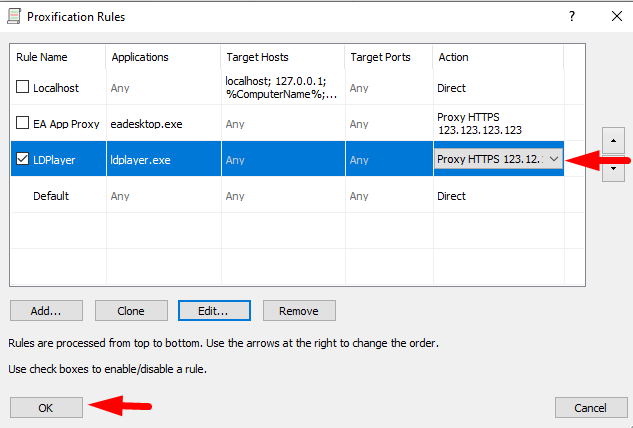
ตอนนี้ เมื่อคุณเปิด LDPlayer ทราฟิกทั้งหมดจะถูกเปลี่ยนเส้นทางผ่านเซิร์ฟเวอร์ใหม่ ตรวจสอบให้แน่ใจว่า Proxifier กำลังทำงานอยู่ด้วย


