Dns คืออะไร และทำไมเราต้องใช้เทคโนโลยีนี้?

ระบบชื่อโดเมน (DNS - Domain Name System) เป็นเทคโนโลยีที่ช่วยให้เราสามารถเข้าถึงเว็บไซต์ได้โดยใช้ชื่อโดเมนแทนที่อยู่ IP โดยทำหน้าที่จับคู่ชื่อโดเมนกับที่อยู่ IP ของเว็บไซต์ต่าง ๆ
เมื่อคุณพิมพ์ที่อยู่เว็บไซต์ลงในแถบที่อยู่ของเว็บเบราว์เซอร์ ระบบจะส่งคำขอไปยัง DNS Server ซึ่งจะทำการค้นหาค่าที่ตรงกันระหว่างชื่อเว็บไซต์และที่อยู่ IP จากฐานข้อมูล จากนั้นจะทำการเชื่อมต่อไปยังเว็บไซต์ที่ต้องการโดยอัตโนมัติ
DNS ที่ดีที่สุดสำหรับการใช้งานอินเทอร์เน็ต
โดยปกติแล้ว ผู้ให้บริการอินเทอร์เน็ต (ISP) จะมีเซิร์ฟเวอร์ DNS ของตัวเอง แต่ในบางครั้งอาจไม่สามารถค้นหาตรงกับฐานข้อมูลได้ ทำให้ต้องส่งคำขอไปยัง Root DNS Servers ที่มีฐานข้อมูลขนาดใหญ่ขึ้น ซึ่งกระบวนการนี้อาจทำให้การเข้าถึงเว็บไซต์ช้าลง
ดังนั้น ผู้ใช้ที่ต้องการประสิทธิภาพที่ดีกว่ามักเลือกใช้ DNS จากบริษัทเทคโนโลยีขนาดใหญ่ เช่น Google เนื่องจากมีเซิร์ฟเวอร์ที่รวดเร็วและเสถียรกว่า
ตัวอย่าง DNS ของ Google:
8.8.8.8
8.8.4.4
การเปลี่ยนไปใช้เซิร์ฟเวอร์ DNS ของ Google หรือผู้ให้บริการอื่น เช่น Cloudflare (1.1.1.1) หรือ OpenDNS (208.67.222.222) จะช่วยให้การเข้าถึงเว็บไซต์เร็วขึ้นและลดปัญหาการเชื่อมต่อ
การตั้งค่า DNS บนเราเตอร์
หากอุปกรณ์ของคุณถูกตั้งค่าให้รับที่อยู่ IP และ DNS โดยอัตโนมัติ เมื่อคุณเชื่อมต่อกับ เราเตอร์ ระบบจะใช้เซิร์ฟเวอร์ DNS ของเราเตอร์นั้นโดยอัตโนมัติ
ดังนั้น การเปลี่ยนค่า DNS บนเราเตอร์ จะช่วยให้ทุกอุปกรณ์ที่เชื่อมต่อกับเครือข่ายใช้ DNS ใหม่ทันที โดยไม่ต้องตั้งค่าบนอุปกรณ์แต่ละเครื่อง
ด้านล่างนี้เป็นวิธีเปลี่ยนค่า DNS บนเราเตอร์ยอดนิยม
การเปลี่ยนค่า DNS บนเราเตอร์รุ่นต่าง ๆ
1. Asus RT-AC51
การเปลี่ยนค่า DNS บนเราเตอร์ Asus สามารถทำได้ง่าย ๆ ดังนี้
เปิดเว็บเบราว์เซอร์ แล้วพิมพ์ 192.168.1.1 หรือ router.asus.com ในแถบที่อยู่ จากนั้นกด Enter

เข้าสู่ระบบโดยใช้ชื่อผู้ใช้และรหัสผ่าน (ค่าเริ่มต้นคือ admin / admin)
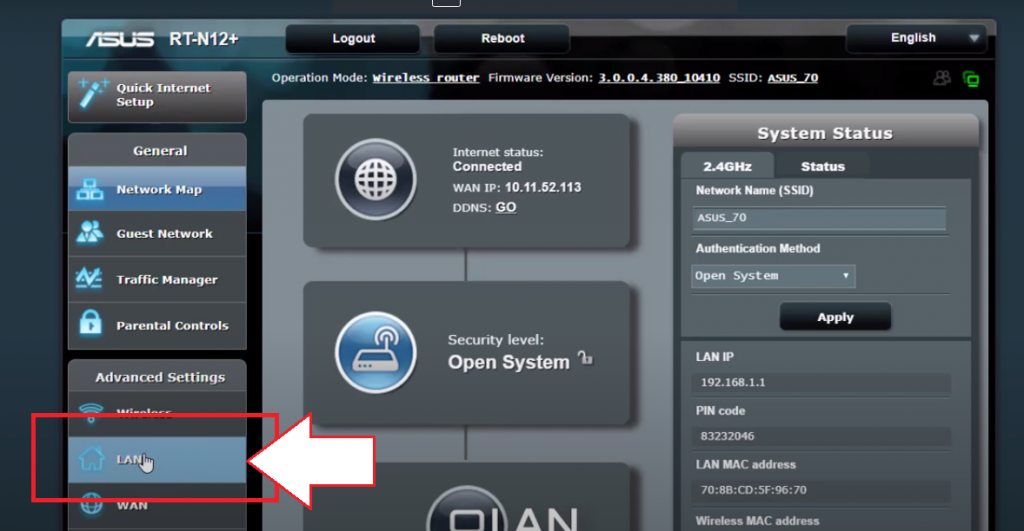
ไปที่ Advanced settings และเลือกเมนู Local Network
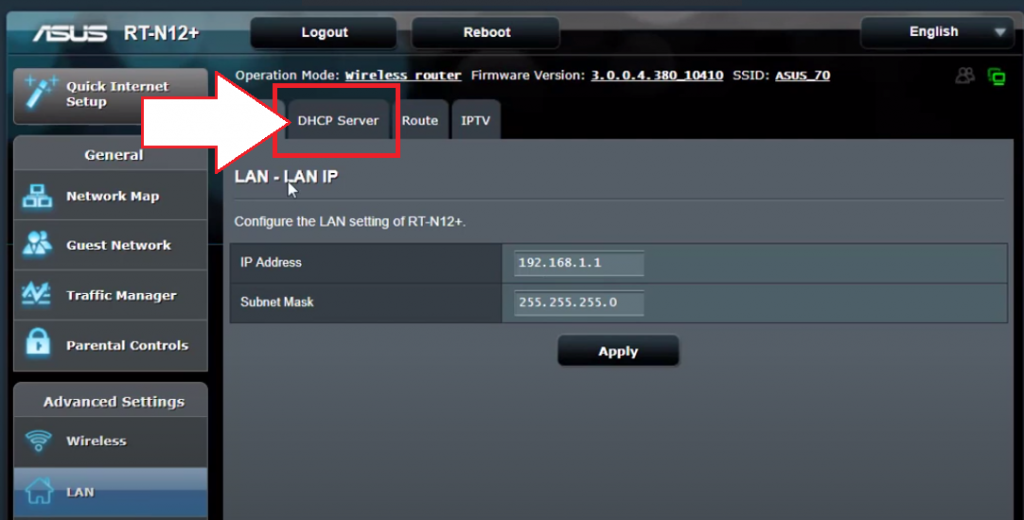
คลิกที่แท็บ DHCP Server
เลื่อนลงไปที่ส่วน DNS and WINS Server Setting
ในช่อง DNS Server ให้ป้อนที่อยู่ IP ของ DNS ใหม่ที่ต้องการใช้ (เช่น 8.8.8.8 หรือ 1.1.1.1)
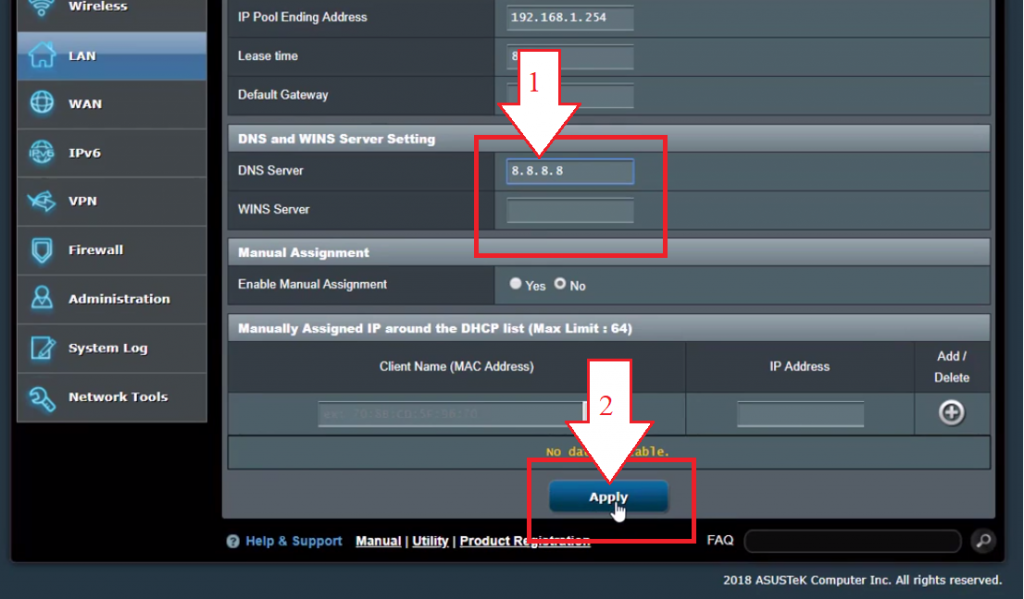
กด Apply เพื่อบันทึกการเปลี่ยนแปลง
2. D-Link DIR-825
สำหรับเราเตอร์ D-Link คุณสามารถเปลี่ยนค่า DNS ได้ตามขั้นตอนต่อไปนี้
เปิดเบราว์เซอร์และพิมพ์ 192.168.0.1 หรือ 192.168.1.1 (ขึ้นอยู่กับการตั้งค่าอุปกรณ์)
เข้าสู่ระบบโดยใช้ชื่อผู้ใช้และรหัสผ่าน (ค่าเริ่มต้นคือ admin / admin)
ไปที่ Advanced settings และเลือกเมนู DNS
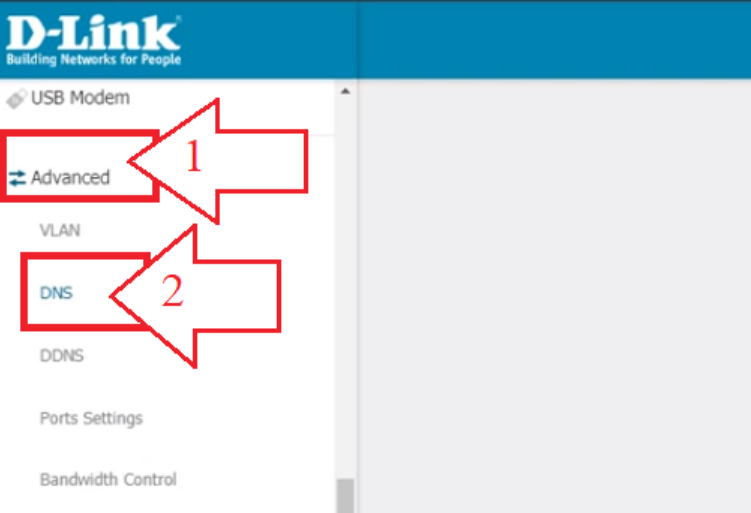
คุณสามารถตั้งค่า DNS สำหรับ IPv4 และ IPv6 แยกกัน
เปิดใช้งานการตั้งค่า DNS ของคุณเองโดยคลิกที่ปุ่มเปิดใช้งาน
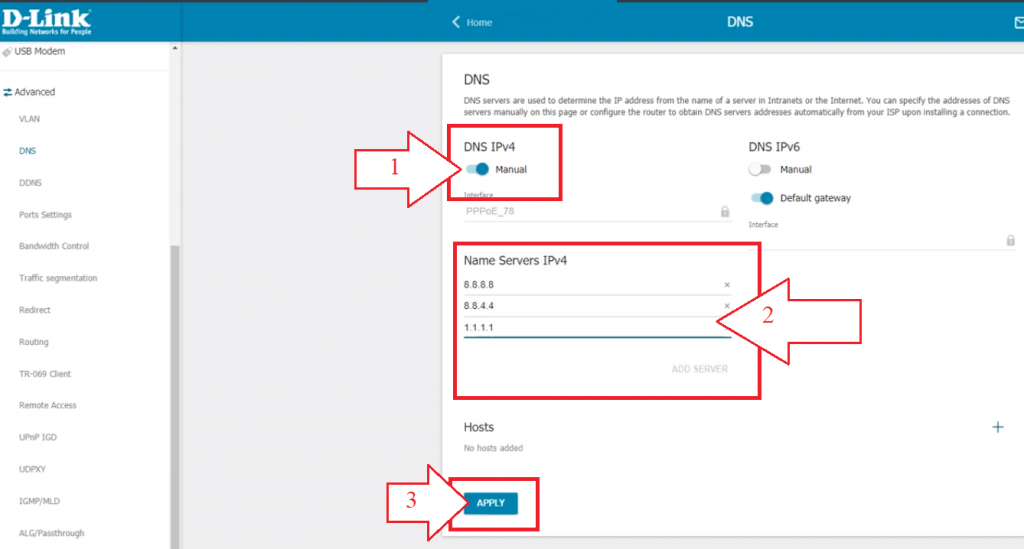
ป้อนที่อยู่ IP ของ DNS ที่ต้องการใช้ แล้วกด Apply เพื่อบันทึก
3. Tenda AC6
สำหรับเราเตอร์ Tenda หากต้องการเปลี่ยนค่า DNS ให้ทำตามขั้นตอนนี้
เปิดเว็บเบราว์เซอร์และพิมพ์ 192.168.0.1 ในแถบที่อยู่
เข้าสู่ระบบโดยใช้ชื่อผู้ใช้และรหัสผ่าน (ค่าเริ่มต้นคือ admin)
ในเมนูด้านซ้ายเลือก Internet Settings
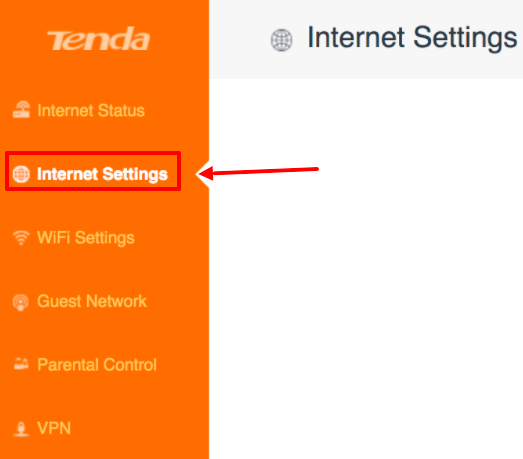
ที่ด้านขวาของหน้าต่าง ให้ป้อนที่อยู่ IP ของ DNS ใหม่ในช่อง Primary DNS Server และ Secondary DNS Server
กด Connect เพื่อบันทึกการตั้งค่า และรีสตาร์ทเราเตอร์
ข้อควรระวังก่อนเปลี่ยนค่า DNS
ก่อนที่คุณจะเปลี่ยนค่า DNS ควรตรวจสอบให้แน่ใจว่า DNS ที่คุณเลือกมีความเสถียรและปลอดภัย กว่า DNS เดิมที่ใช้งานอยู่
💡 สิ่งที่ควรคำนึงถึง:
✅ DNS ที่มีคุณภาพสูงช่วยให้โหลดหน้าเว็บได้เร็วขึ้น
✅ DNS บางตัวมีการกรองเนื้อหาและป้องกันเว็บไซต์อันตราย
✅ หากมีปัญหาในการเข้าถึงเว็บไซต์หลังจากเปลี่ยนค่า DNS ควรเปลี่ยนกลับไปใช้ค่าเดิม
ตัวเลือก DNS ที่แนะนำ:
Google DNS: 8.8.8.8 / 8.8.4.4
Cloudflare DNS: 1.1.1.1 / 1.0.0.1
OpenDNS: 208.67.222.222 / 208.67.220.220
สรุป
DNS (Domain Name System) เป็นเทคโนโลยีสำคัญที่ช่วยให้เราสามารถเข้าถึงเว็บไซต์โดยใช้ชื่อโดเมนแทนที่อยู่ IP การเปลี่ยนไปใช้ DNS ที่มีประสิทธิภาพสูงสามารถช่วยเพิ่มความเร็วในการโหลดเว็บ ลดปัญหาการเชื่อมต่อ และช่วยหลีกเลี่ยงการบล็อกจากผู้ให้บริการอินเทอร์เน็ต
📌 วิธีที่แนะนำ:
🔹 ใช้ Google DNS (8.8.8.8, 8.8.4.4) หรือ Cloudflare DNS (1.1.1.1) เพื่อเพิ่มความเร็ว
🔹 เปลี่ยนค่า DNS บน เราเตอร์ เพื่อให้มีผลกับทุกอุปกรณ์ในเครือข่าย
🔹 ตรวจสอบว่า DNS ที่เลือกใช้งานได้อย่างเสถียรและปลอดภัย
การตั้งค่า DNS ที่ถูกต้องช่วยให้คุณสามารถเข้าถึงอินเทอร์เน็ตได้รวดเร็วขึ้น ปลอดภัยขึ้น และไม่ติดขัด


